
VSDC Free Video Editor
VSDC Free Video Editor je pokročilý nelineární editační program pro střih digitálního, který je dostupný zdarma. Mezi jeho přednosti můžeme zařadit velkou škálu podporovaných formátů, které video editor dokáže převádět, tvorbu titulků, použití nejrůznějších efektů nebo nástroj pro vypalování DVD. Kromě pokročilé editace VSDC Free Video Editor dokáže zaznamenat dění na obrazovce.
5. Střih
Po importování video souborů, které chceme zpracovat, se můžeme pustit do jejich sestříhání. Stříháním můžeme odstranit špatné scény nebo změnit jejich sled. Vše podstatné se bude odehrávat na časové ose, kde máme importované soubory.
Video rozdělíme vybráním jeho části na časové ose, ve kterém chceme video rozdělit. Po kliknutí na časovou osu se umístí kurzor. Pro rozdělení zvolíme položku Split into parts, která se nachází na horní liště nástrojů v kategorii Editor, viz obrázek 37. Postup rozdělění videa je zachycen na videu 7.
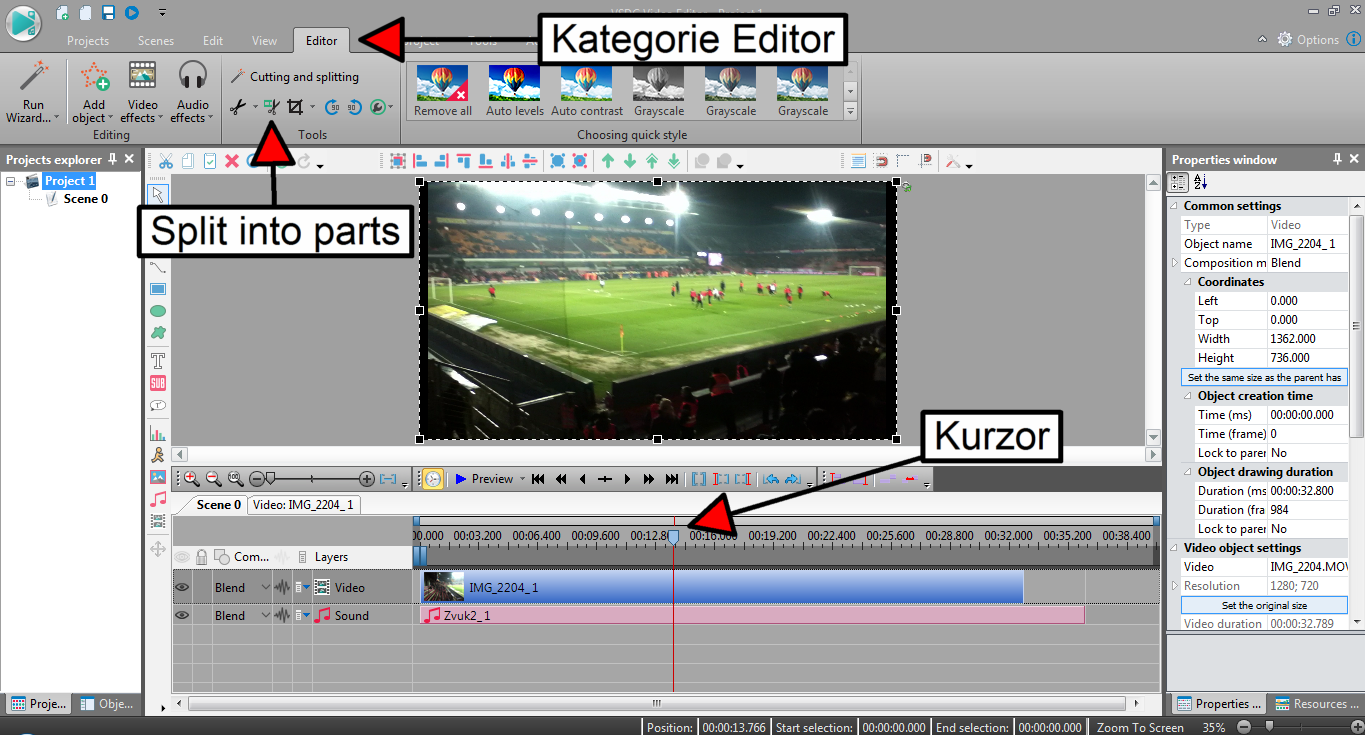
Obrázek 37: VSDC Free Video Editor - rozdělení videa
Video 7: VSDC Free Video Editor - rozdělení videa
Rozdělení videa můžeme provést i pomocí položky Cutting and splitting, která se nachází ve stejné kategorii, jako položka Splits into parts. Po jejím zvolení se otevře nové okno, viz obrázek 38. V horní části nalezneme časovou osu a několik tlačítek. Pro rozdělení musíme na časovou osu přidat značku, což provedeme kliknutím na příslušnou část časové osy a přidáme značku volbou Add marker. Těchto značek můžeme přidat více. Pro její odebrání zvolíme položku Delete marker. Poté zvolíme tlačítko Apply changes… a potvrdíme. V časové ose poté nalezneme rozdělené video dle aplikovaných značek. Tetno postup je zachycen na videu 8.
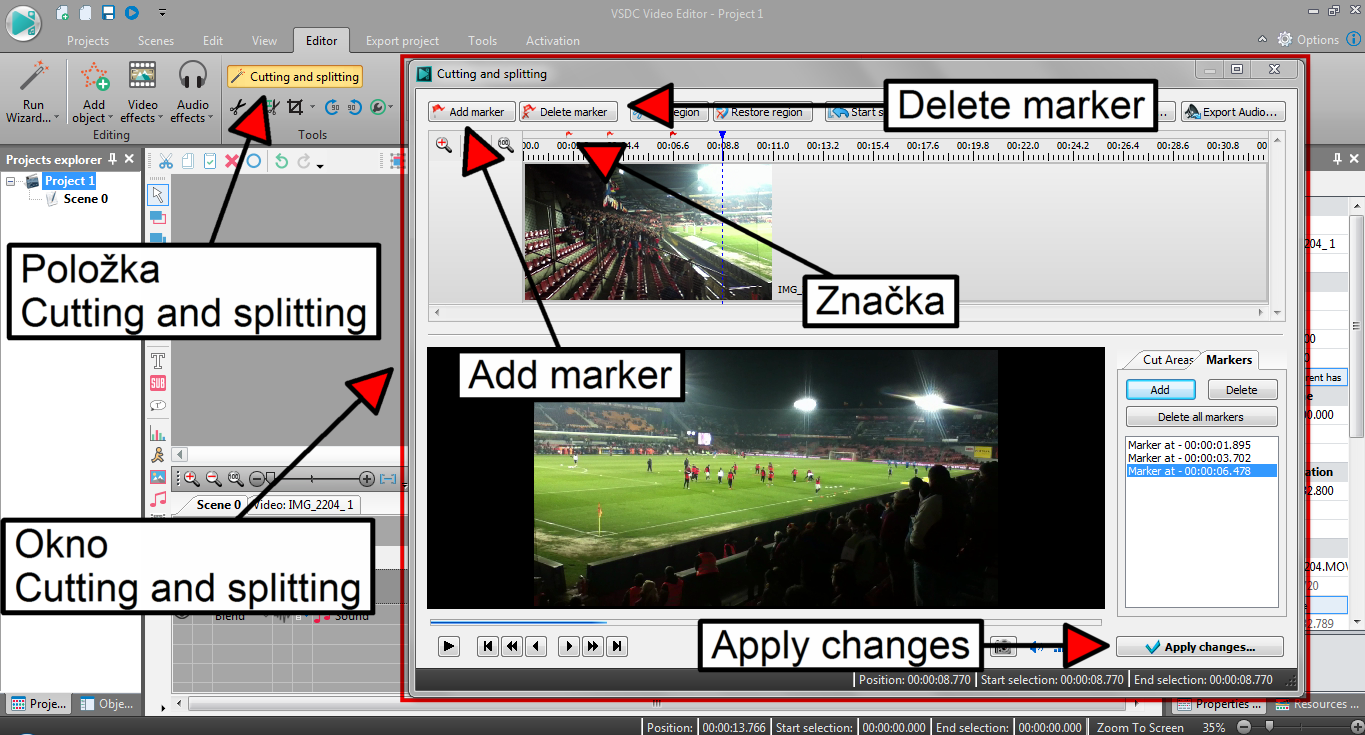
Obrázek 38: VSDC Free Video Editor - Cutting and splitting
Video 8: VSDC Free Video Editor - Cutting and splitting
Rozdělené části videí můžeme posouvat po časové ose, čímž měníme čas jeho začátku a konce. Tažením od začátku nebo konce části videa ho lze zkracovat nebo rozšiřovat.
Pokud chceme některou část videa vyjmout, je nutné jí nejdříve označit. Označení provedeme posunutím kurzorů pro výběr části, viz obrázek. Poté zvolíme volbu Cut out fragments, která se nachází vedle položky pro rozdělení, viz obrázek 39. Tento postup je zachycen na videu 9.
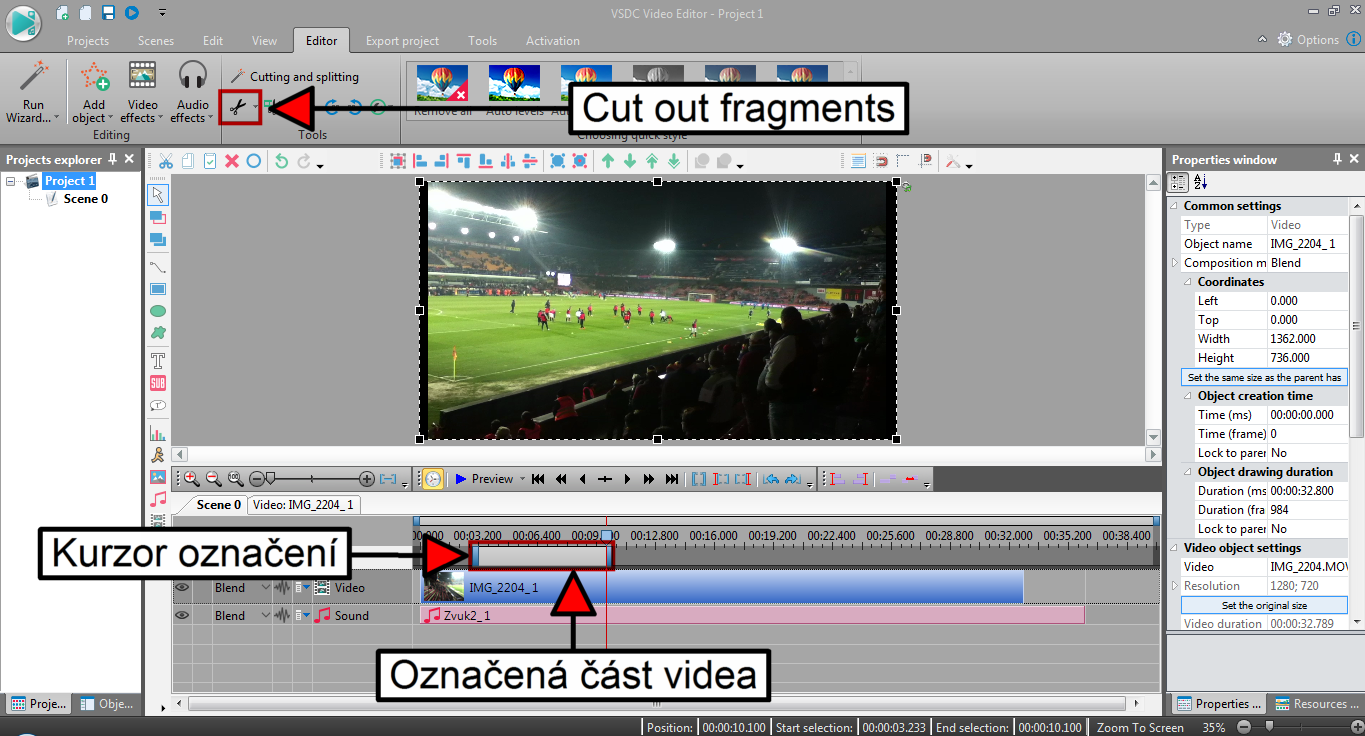
Obrázek 39: VSDC Free Video Editor - vyjmutí videa
Video 9: VSDC Free Video Editor - vyjmutí videa
Další možnost, jak vyjmout část videa se skrývá pod položkou Cutting and splitting. Po zvolení se nám otevře již známé okno, viz obrázek 40. Pro označení části videa, které chceme vyjmout, klikneme na časovou osu a tažením myši do strany ji označíme. Označení reprezentují červené čárkované čáry. Po označení zvolíme položku Cut region, čímž se odstraní vybraná část videa a místo ní se do časové osy přidá červený trojúhelník označující vyjmutí. Pro návrat vyjmuté části videa zvolí položku Restore region. Pokud chceme některé video odstranit, klikneme na něj pravým tlačítkem myši a zvolíme položku Delete. Tento postup je zachycen na videu 10.
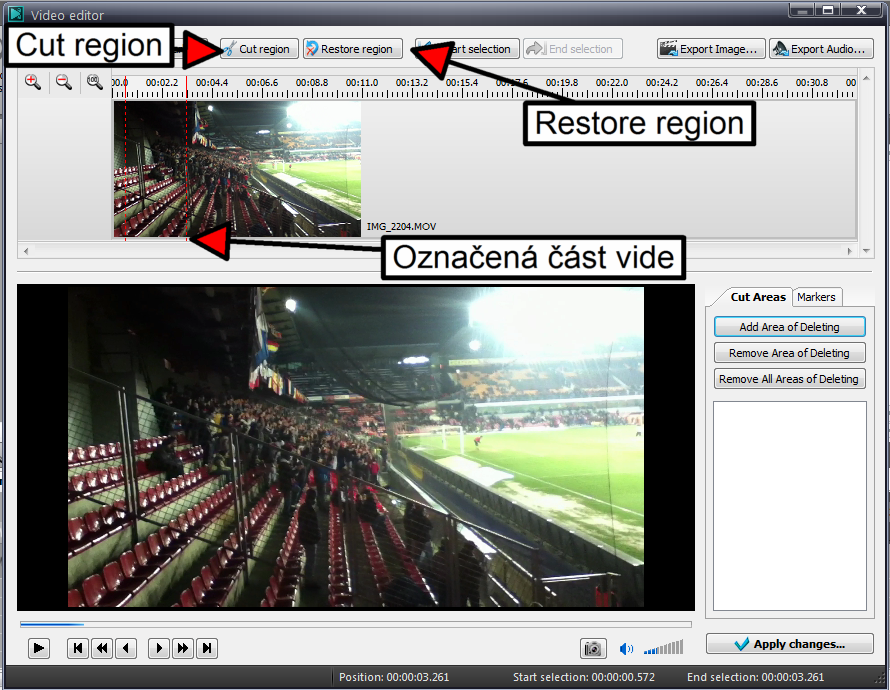
Obrázek 40: VSDC Free Video Editor - Cutting and splitting - vyjmutí
Video 10: VSDC Free Video Editor - Cutting and splitting - vyjmutí
Operace popsané výše se vztahují například na zvukové soubory, které lze stejným způsobem upravovat.
Střih videa si můžete vyzkoušet v úkolu 7.