
VSDC Free Video Editor
VSDC Free Video Editor je pokročilý nelineární editační program pro střih digitálního, který je dostupný zdarma. Mezi jeho přednosti můžeme zařadit velkou škálu podporovaných formátů, které video editor dokáže převádět, tvorbu titulků, použití nejrůznějších efektů nebo nástroj pro vypalování DVD. Kromě pokročilé editace VSDC Free Video Editor dokáže zaznamenat dění na obrazovce.
6. Efekty
VSDC Free Video Editor umožňuje aplikovat na video efekty pro úpravu obrazu, video efekty a audio efekty. Mezi efekty upravující obraz patří například efekty rozostření, zvýšení kontrastu nebo teploty. Aplikují se označením videa a zvolení efektu v kategorii Editor na liště nástrojů, kde jsou rychlé styly, které lze aplikovat, viz obrázek 41. Tyto filtry se aplikují na celou část videa nebo na vybranou část. Postup aplikace filtru je zaznamenán na videu 11.
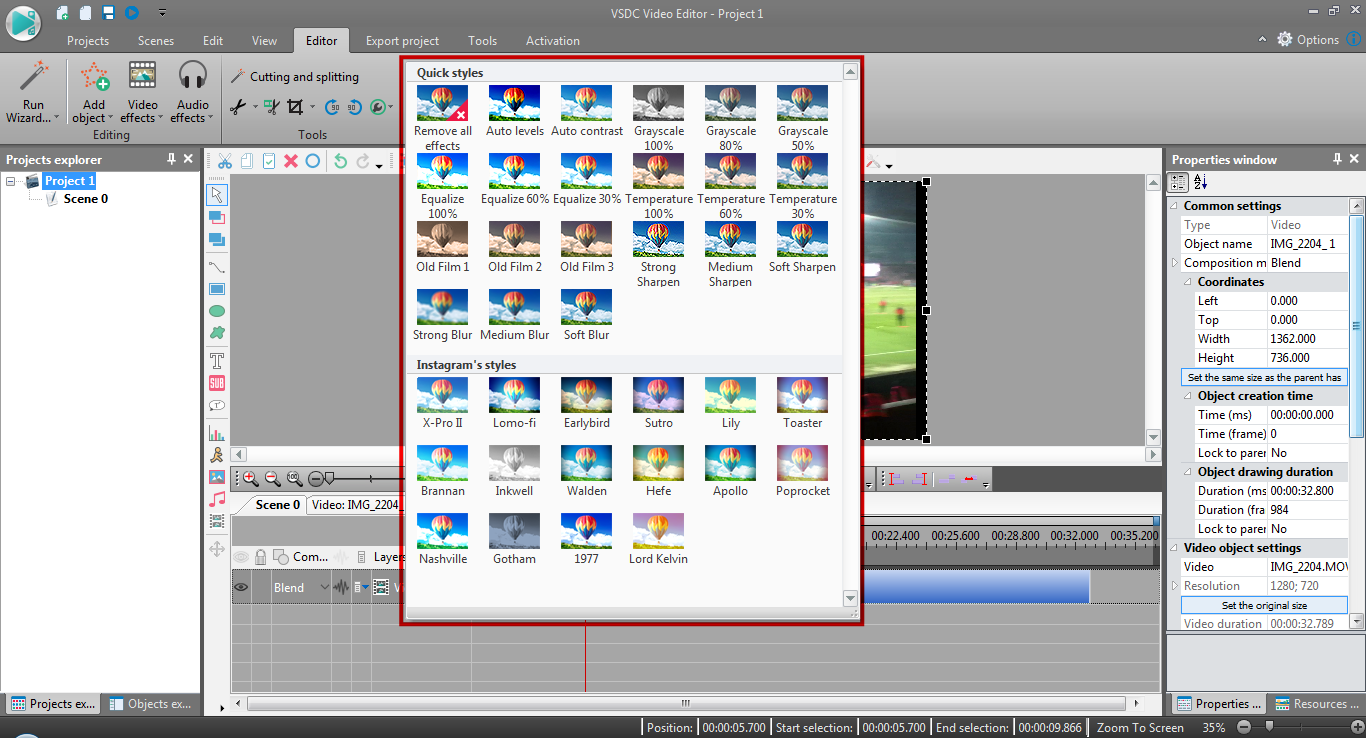
Obrázek 41: VSDC Free Video Editor - Filtry
Video 11: VSDC Free Video Editor - filtry
Pro použití video nebo audio efektů si nejprve označíme část videa, do které je budeme vkládat. Poté si vybereme efekt, který se nachází v kategorii Editor v liště nástrojů, viz obrázek 42. Po zvolení efektu se otevře okno, kde nastavíme pozici efektu v časové ose. Jde o stejný postup jako při importování videa do projektu. Po potvrzení se na časové ose zobrazí další záložka reprezentující označené video, do kterého vkládáme efekt. Zde vidíme známou časovou osu a místo části videa se nachází efekt. Jeho posouvání po časové ose měníme začátek a konec, roztáhnutím do stran měníme délku jeho trvání. Stejným způsobem se vkládají také audio efekty. Aplikace efektu je zaznamenána na videu 12.
Obohacení videa efekty a filtry si můžete vyzkoušet v úkolu 8.
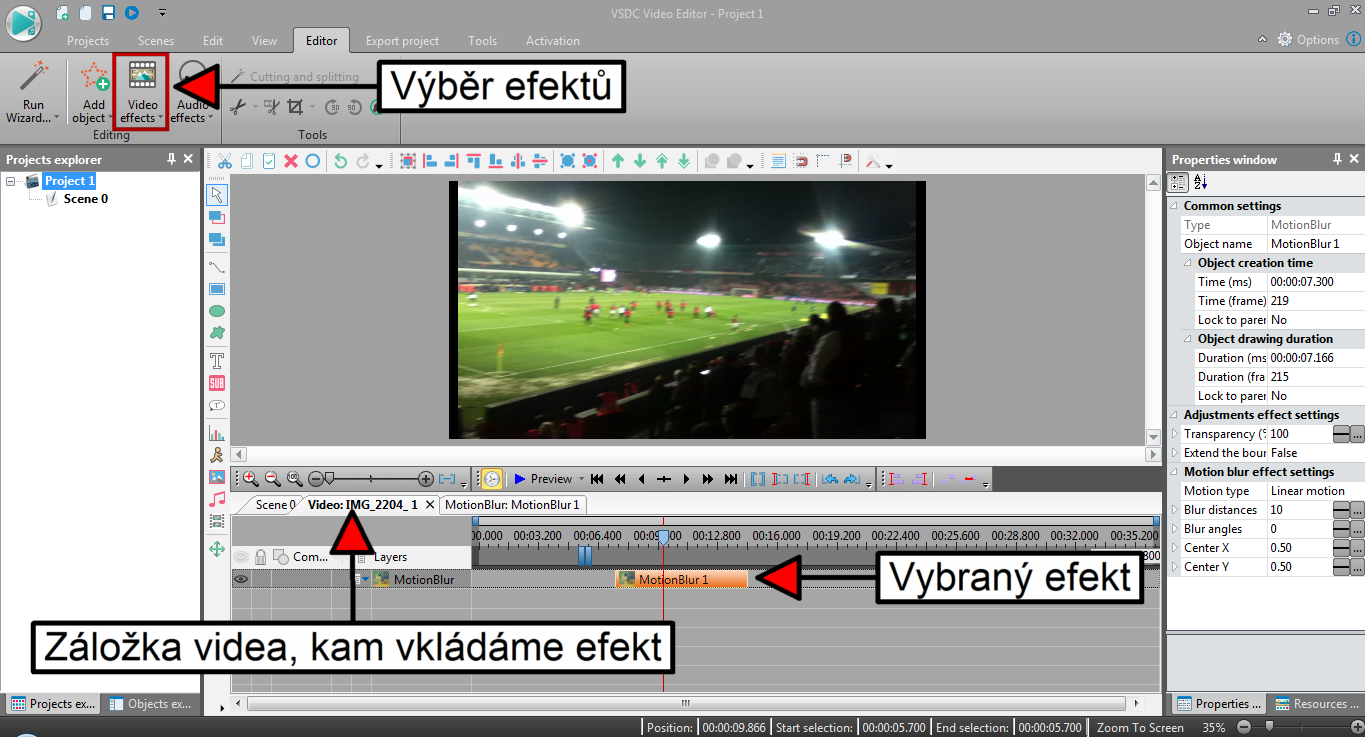
Obrázek 42: VSDC Free Video Editor - Efekty
Video 12: VSDC Free Video Editor - Efekty