
VSDC Free Video Editor
VSDC Free Video Editor je pokročilý nelineární editační program pro střih digitálního, který je dostupný zdarma. Mezi jeho přednosti můžeme zařadit velkou škálu podporovaných formátů, které video editor dokáže převádět, tvorbu titulků, použití nejrůznějších efektů nebo nástroj pro vypalování DVD. Kromě pokročilé editace VSDC Free Video Editor dokáže zaznamenat dění na obrazovce.
7. Titulky
Úvodní titulky s názvem filmu tvoří běžný text, na který zle aplikovat video efekty. Pomocí video efektů docílíme pozvolného objevení textu a postupného zmizení. Text přidáme do snímku zvolením položky Text, která se nachází na liště Editing Tools, viz obrázek 43. Dále vybereme začátek zobrazení textu a potvrdíme OK. Nyní zvolíme pozici textu ve videu tažením myši. Po umístění napíšeme úvodní text. Dále nastavíme délku zobrazení textu tažením textu na časové ose nebo nastavíme přesný čas trvání v Properties window v kolonce Duration, kde nalezneme další možnosti nastavení textu. Pro přidání efektu pozvolného objevení textu aplikujeme video efekt Fade in. Označíme text na časové ose a přidáme video efekt. Tím se otevře nová záložka na časové ose, kdemůžeme tažením efektu upravit délku jeho trvání. Přesněji lze délka trvání efektu v Properties window v kolonce Duration. Pro efekt postupného zmizení přidáme video efekt Fade out. Celý postup je zaznamenán na videu 13.
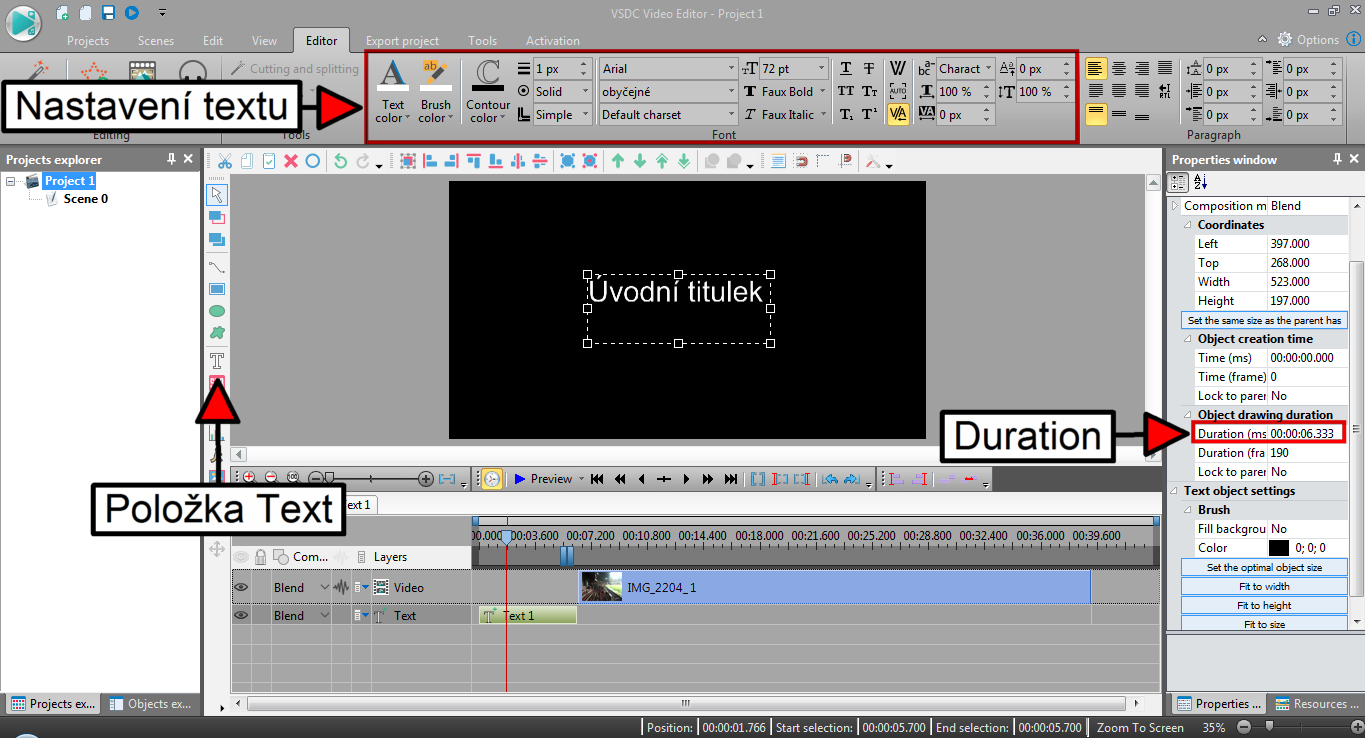
Obrázek 43: VSDC Free Video Editor - položka Text
Video 13: VSDC Free Video Editor - položka Text
Titulky ve filmu mohou být reprezentovány textem, stejně jako úvodní titulky. Pro titulky, které chceme zobrazovat v určitý čas, zvolíme položku Add subtitles, která se nachází v Editing tools, viz obrázek 44. Poté se otevře okno s vybráním externích titulků. Pokud titulky nemáme připravené, zvolíme Storno. Dále si tažením myši vybereme část snímku, kde budeme titulky zobrazovat. Dalším krokem bude tvorba titulků, které musíme načasovat. K tvorbě přejdeme zvolením položky Edit subtitles v Properties window. Tím se nám otevře okno, kam budeme psát text a dobu jeho objevení a zmizení. Tento text musí mít přesně danou strukturu, aby byl text správně zobrazitelný. Na prvním řádku bude pořadové číslo titulků. Na druhé řádce bude čas zobrazení a skončení titulku. Na třetí řádce bude text titulku a čtvrtý řádek bude volný. Jako příklad lze uvést první titulek, který se obrazí na začátku a skočí po dvou vteřinách. Celý postup je zaznamenán na videu 14.
1
00:00:00,000-->00:00:02,000
Text prvního titulku
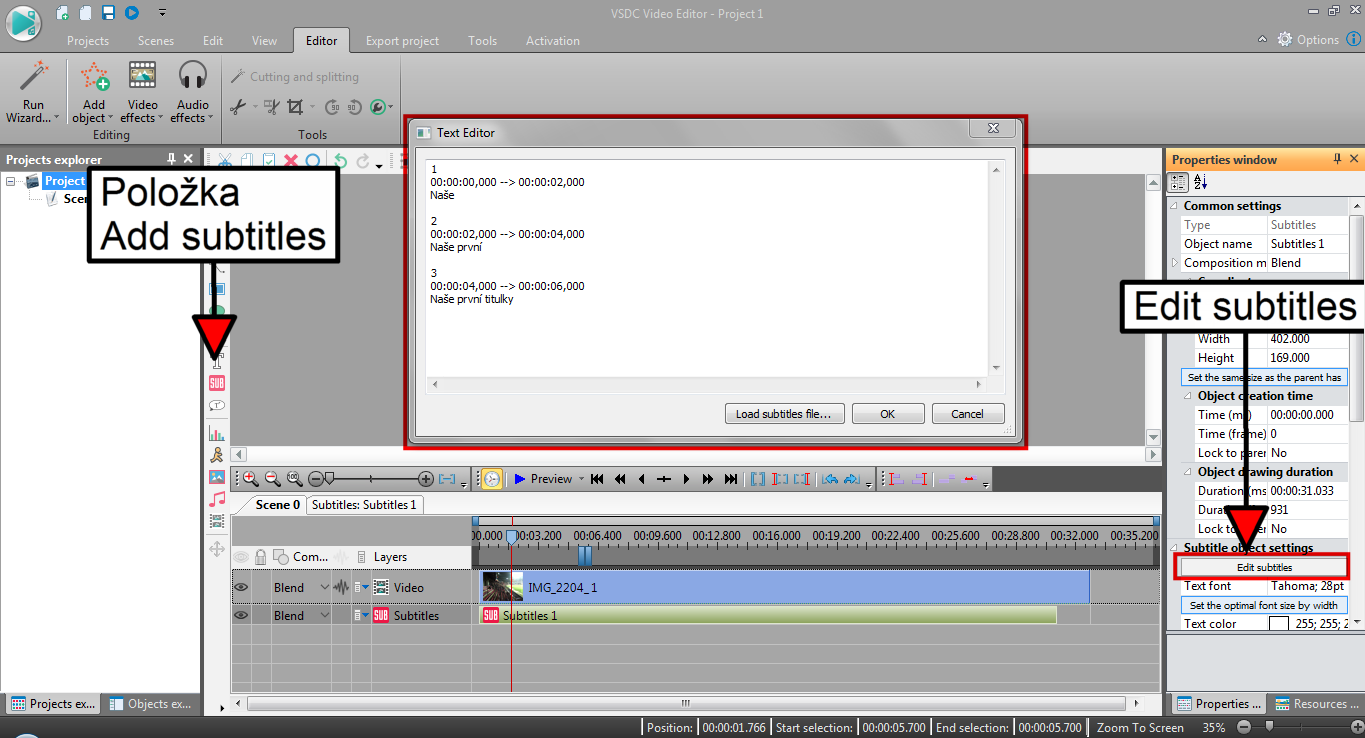
Obrázek 44: VSDC Free Video Editor - položka Add subtitles
Video 14: VSDC Free Video Editor - položka Add Subtitles
Pro tvorbu závěrečných titulků, které se pohybují ze zdola nahoru, použijeme stejně jako v případě úvodních titulků možnost přidání textu. Text v tomto případě neumístíme do snímku, ale pod snímek. Dále dvakrát klikneme na přidaný text v časové ose a zvolíme položku Add movement, která se nachází v dole v liště Editing tools, viz obrázek 45. Tím se uprostřed textu zobrazí čtverec, který přetáhneme ve směru posouvání titulků, tedy směrem nahoru. V Properties window lze nastavit přesně délku sunutí titulků v kolonce duration. Celý postup je zachycen na videu 15.
Vytvoření titulků si můžete vyzkoušet v úkolu 9.
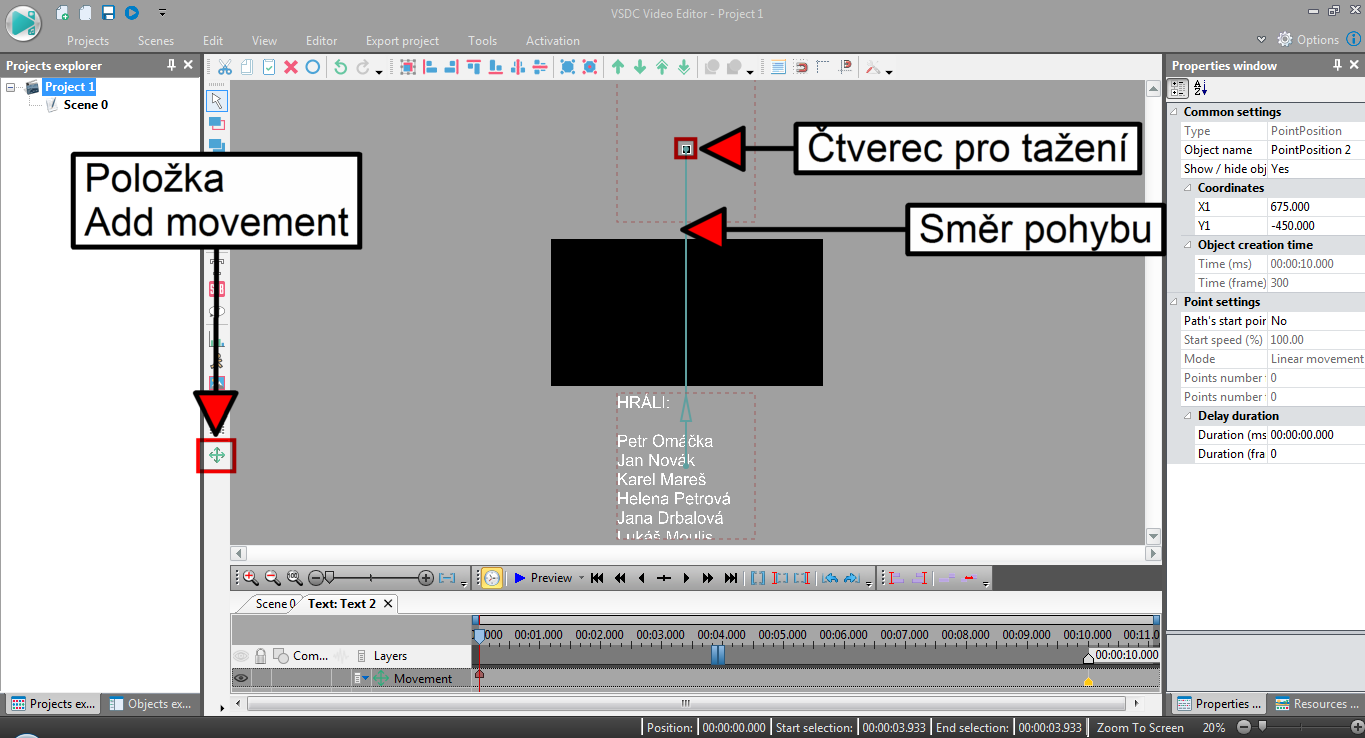
Obrázek 45: VSDC Free Video Editor - pohyb titulků
Video 15: VSDC Free Video Editor - pohyb titulků