
Návod na realizaci
Completion requirements
4. Přidání kombinovaného grafu HDP a poměru vysokoškolsky vzdělaných
- Přepnutí pohledu: V levém panelu kliknout na ikonu Zobrazení sestavy (první v pořadí).
Přidání spojnicového skládaného sloupcového grafu
- Sloupcový graf: Ideálně slouží k porovnání hodnot mezi různými kategoriemi, například pro srovnání prodejů několika konkrétních produktů.
- Záložka vizuál: Vybrat záložku Zkompilovat vizuál.
- Najít vizualizaci: V panelu Vizualizace najít a kliknout na položku Spojnicový a skládaný sloupcový graf.
- Kontrola: Na plátně automaticky vytvoří prázdná komponenta.
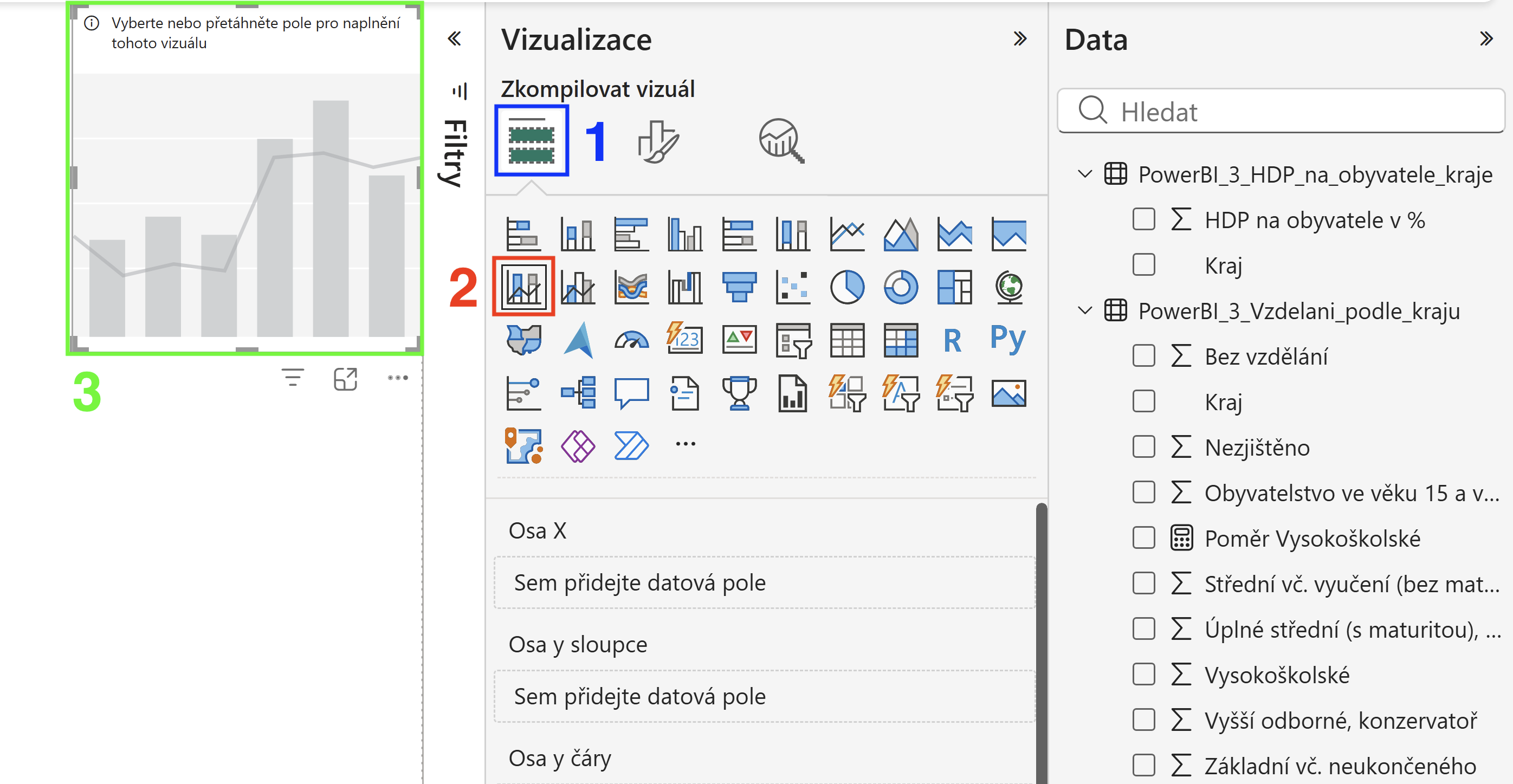
Obrázek č. 1 - Přidání spojnicového grafu
Přidání dat pro osu X, osu Y a sekundární osu Y
- Vybrání dat osy X: V panelu Data najít a přetáhnout pole s názvem Kraj a do políčka Osa X v panelu Vizualizace.
- Vybrání dat osy Y: V panelu Data najít a přetáhnout pole s názvem HDP na obyvatele v % a do políčka Osa Y v panelu Vizualizace a přejmenovat pole pouze na HDP na obyvatele v %.
- Vybrání dat sekundární osy Y: V panelu Data najít a přetáhnout pole s názvem Poměr vysokoškolské a do políčka Sekundární osa Y v panelu Vizualizace.
- Kontrola: V komponentě grafu se zobrazí první data.
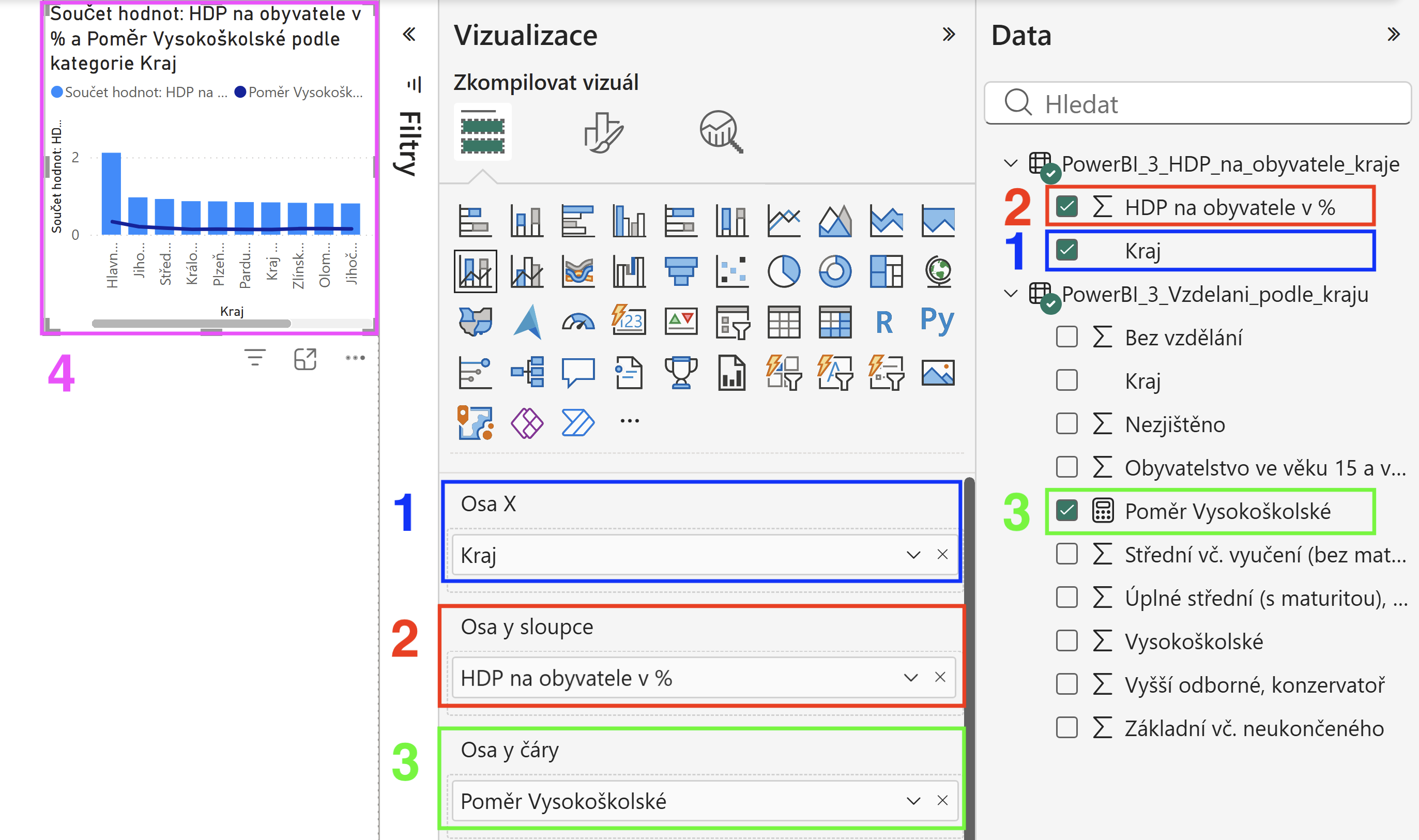
Obrázek č. 2 - Přidání dat pro osu X a sekundární osu Y
Upravení osy X
- Přepnutí do záložky Vizuál: V panelu Vizualizace zvolit záložku s ikonou štětce (Formátovat vizuál).
- Vizuál: Přepnout se na podzáložku Vizuál.
- Osa X: Najít a otevřít možnost Osa X.
- Styl vypsaných hodnot: Upravit styl vypsaných hodnot v grafu pro lepší čitelnost, možné nastavení podle obrázku č. 3.
- Text nadpisu: V políčku Text nadpisu vyplnit nadpis pro osu X, např. Kraje ČR.
- Styl nadpisu osy: Upravit styl nadpisu osy X grafu pro lepší čitelnost, možné nastavení podle obrázku č. 6.
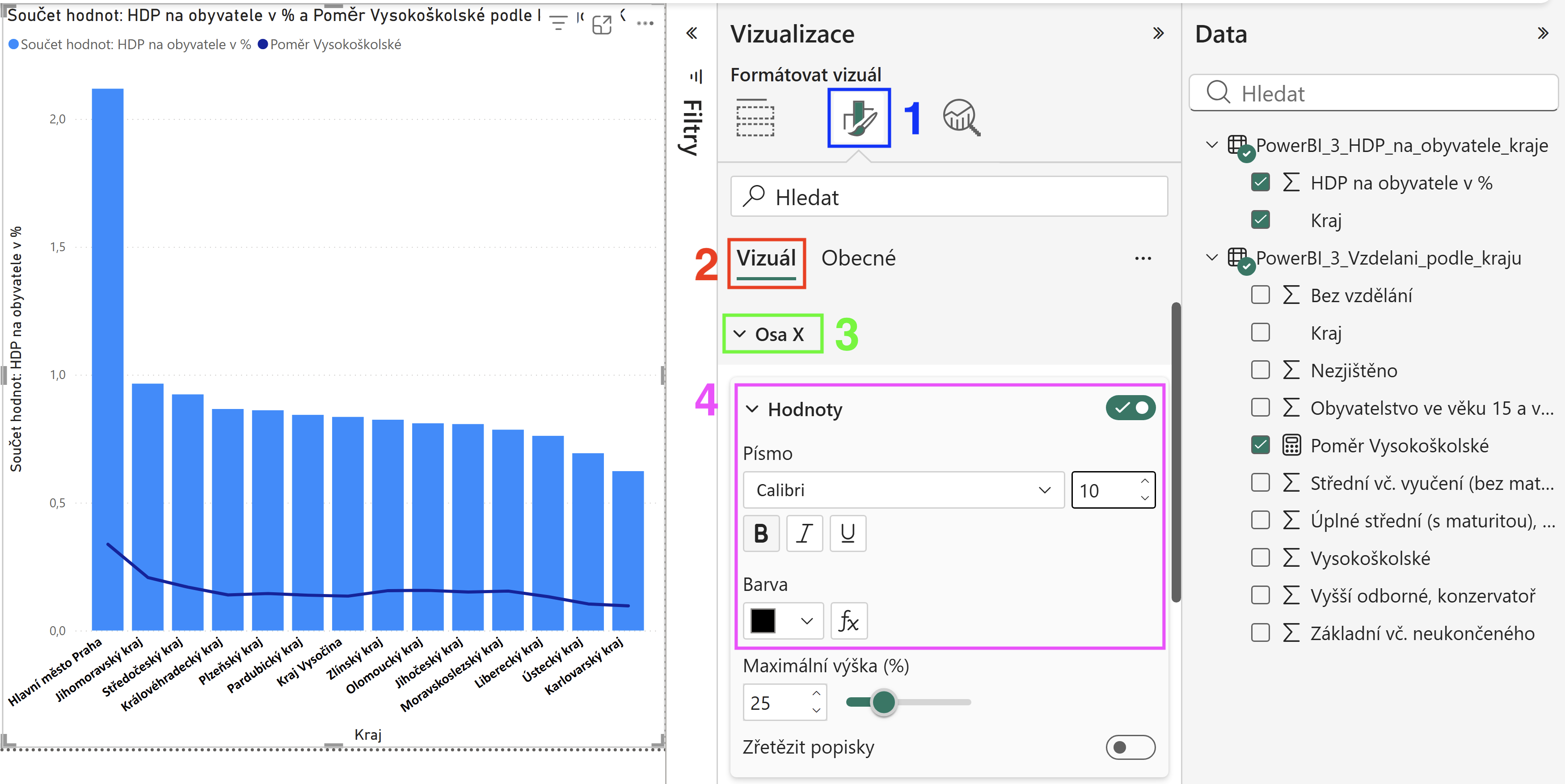
Obrázek č. 3 - Upravení osy X
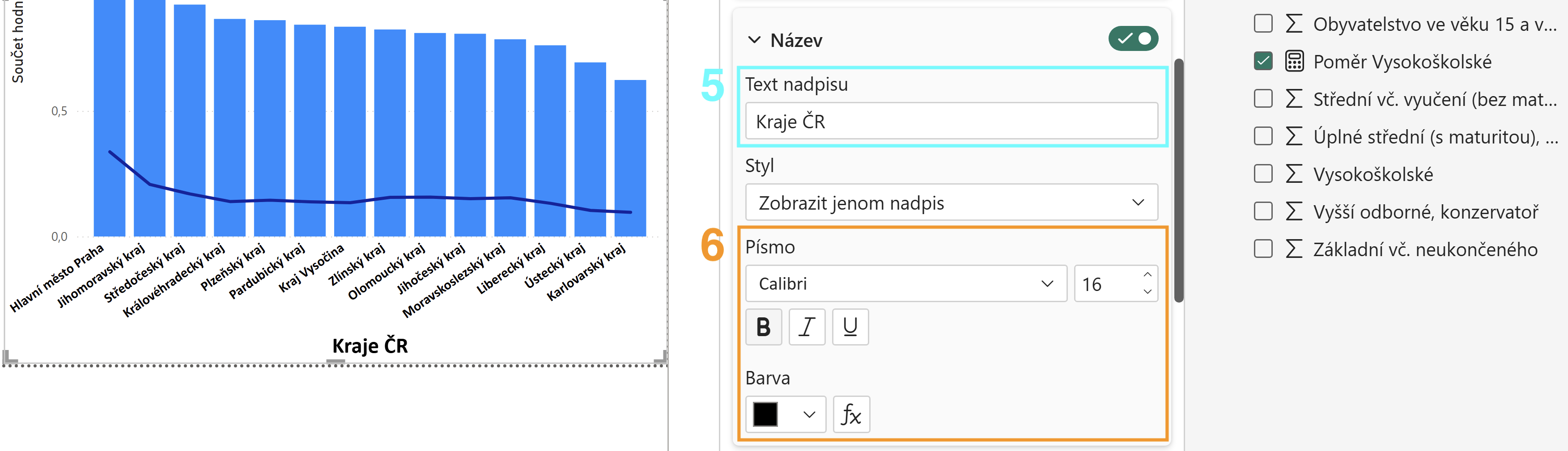
Obrázek č. 4 - Upravení osy X
Upravení osy Y
- Osa Y: V podzáložce Vizuál a najít možnost Osa Y.
- Styl vypsaných hodnot: Upravit styl vypsaných hodnot v grafu pro lepší čitelnost, možné nastavení podle obrázku č. 5.
- Text nadpisu: V políčku Text nadpisu vyplnit nadpis pro osu Y, např. HDP na obyvatele [%].
- Styl nadpisu osy: Upravit styl nadpisu osy Y grafu pro lepší čitelnost, možné nastavení podle obrázku č. 6.
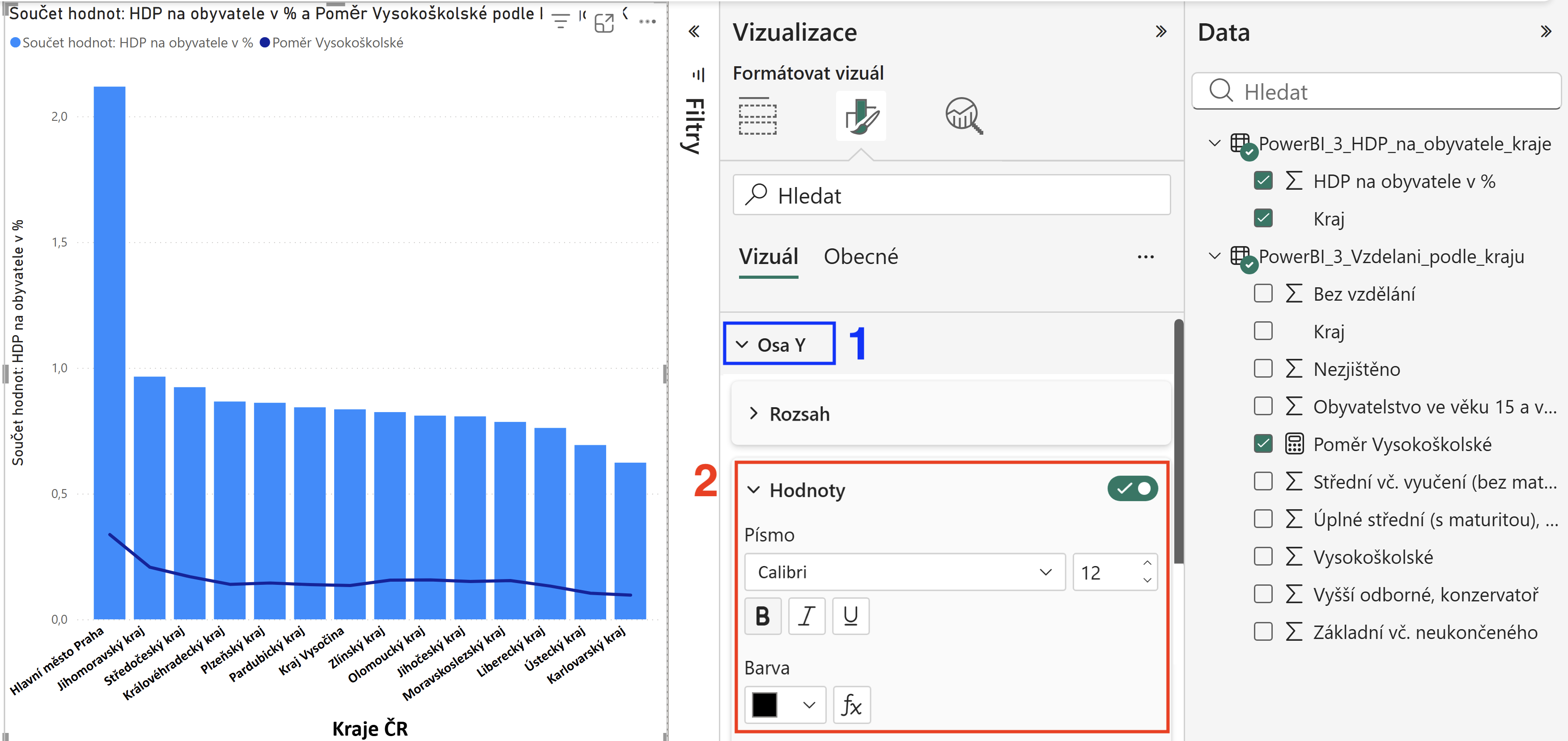
Obrázek č. 5 - Upravení osy Y
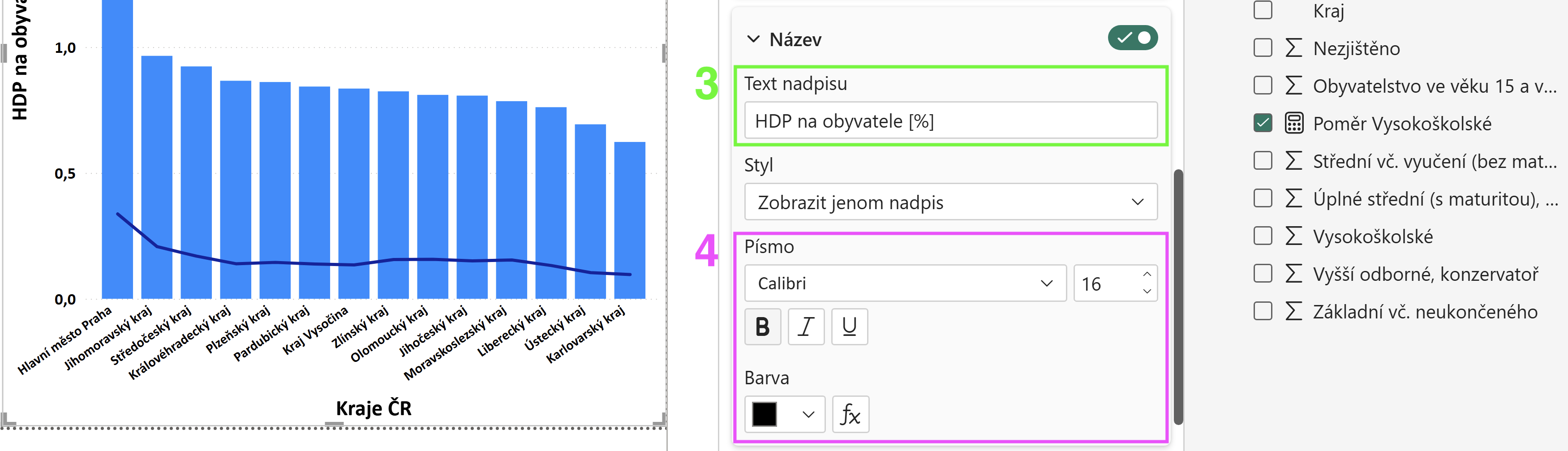
Obrázek č. 6 - Upravení osy Y
Upravení sekundární osy Y
- Sekundární osa Y: V podzáložce Vizuál a najít možnost Sekundární osa Y.
- Styl vypsaných hodnot: Upravit styl vypsaných hodnot v grafu pro lepší čitelnost, možné nastavení podle obrázku č. 7.
- Text nadpisu: V políčku Text nadpisu vyplnit nadpis pro legendu, např. Poměr obyvatel s vysokoškolským vzděláním [%].
- Styl nadpisu osy: Upravit styl nadpisu sekundární osy Y grafu pro lepší čitelnost, možné nastavení podle obrázku č. 8.
- Legenda: Najít možnost Legenda a vypnout ji.
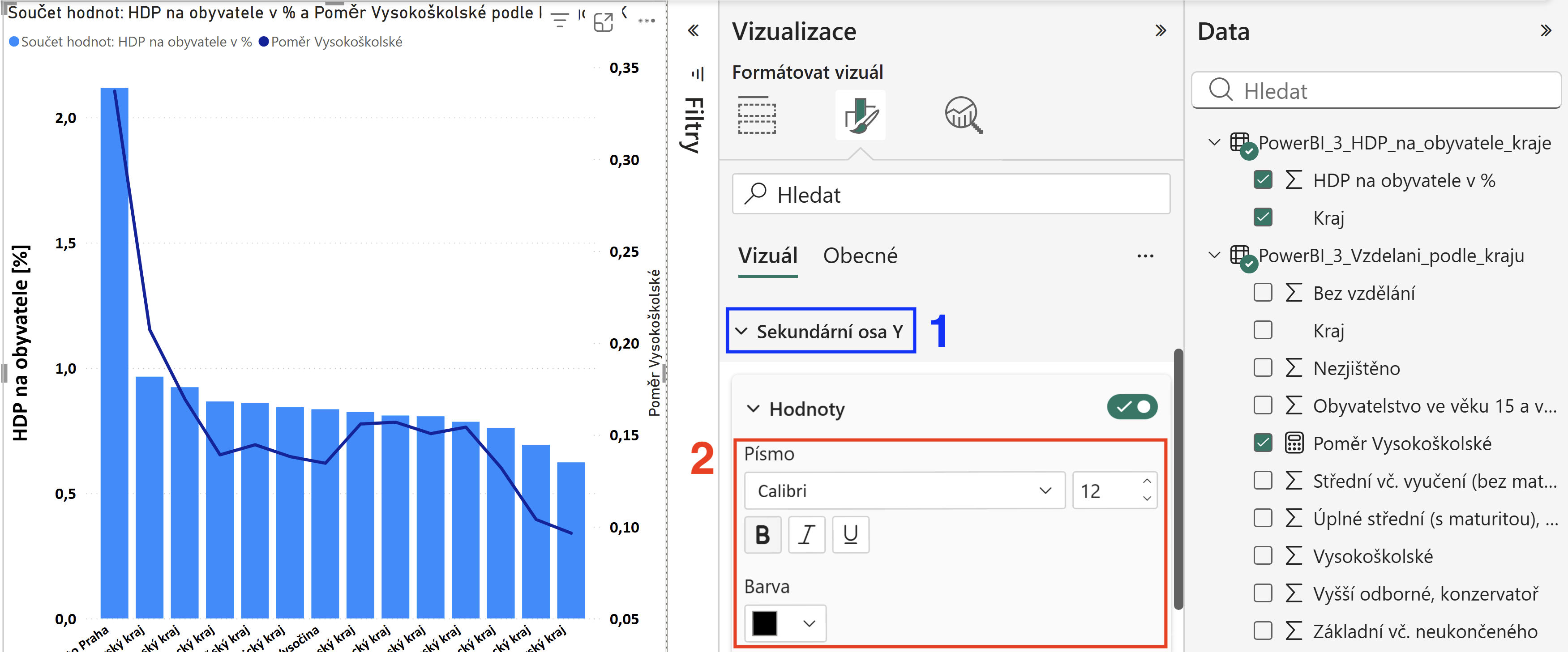
Obrázek č. 7 - Upravení sekundární osy Y
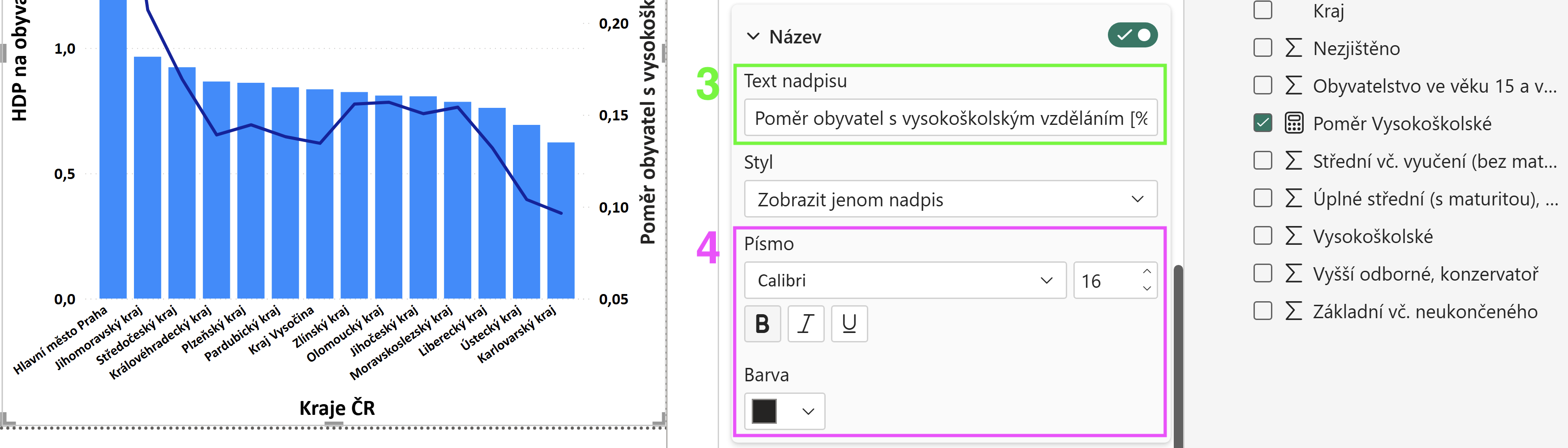
Obrázek č. 8 - Upravení sekundární osy Y
Upravení vykreslení čáry poměru vysokoškolsky vzdělaných
- Řádky: V podzáložce Vizuál a najít možnost Řádky.
- Šířka: Upravit Šířka čáry pro lepší viditelnost, možné nastavení podle obrázku č. 9.
- Interpolace: Nastavit možnost Typ interpolace na Krok a Pozice kroku nastavit na Střed.
- Barva: Upravit Barva čáry pro lepší viditelnost a odlišení, možné nastavení podle obrázku č. 10.
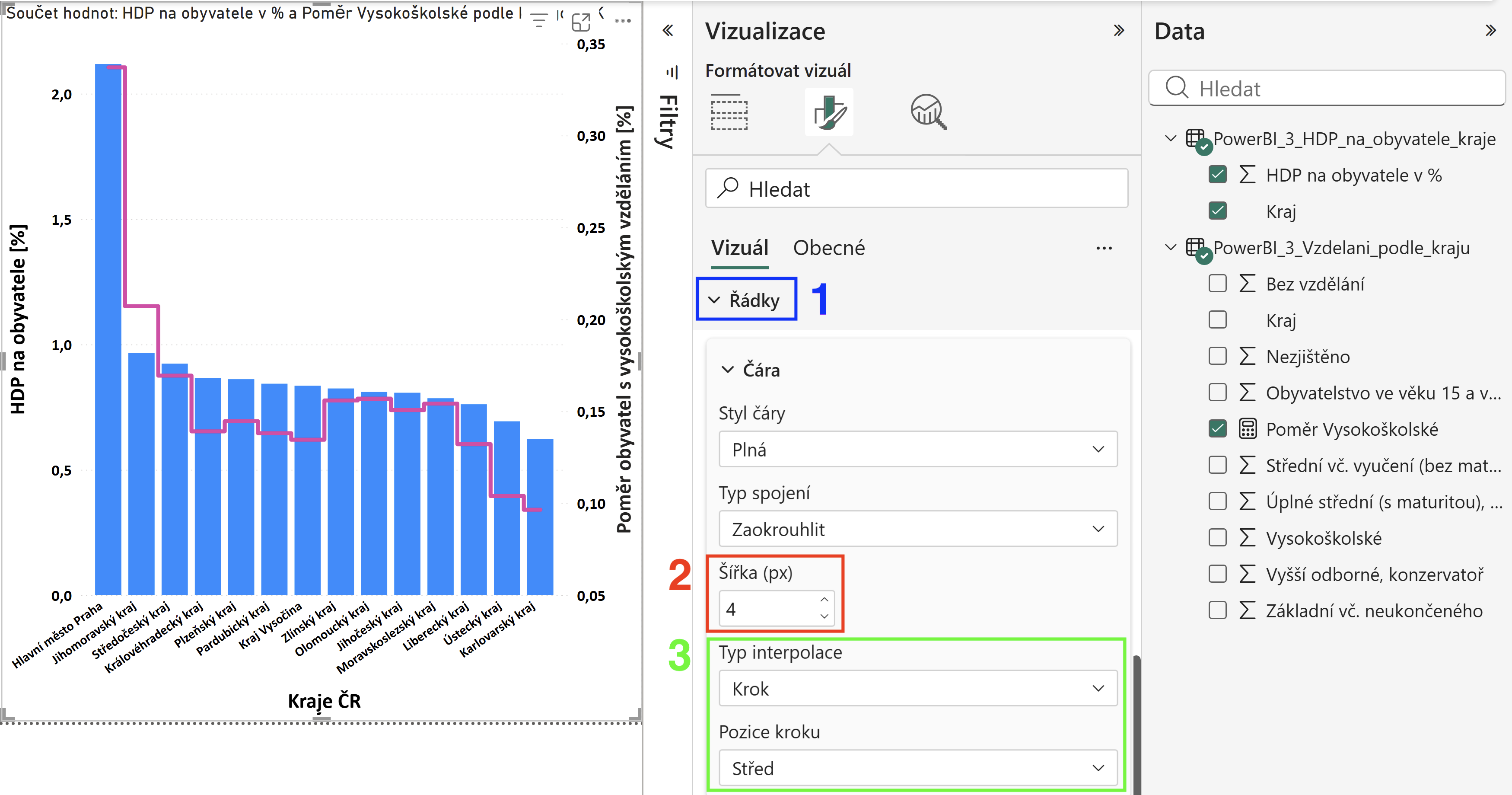
Obrázek č. 9 - Upravení vykreslení čáry poměru vysokoškolsky vzdělaných

Obrázek č. 10 - Upravení vykreslení čáry poměru vysokoškolsky vzdělaných
Nastavení názvu grafu
- Podzáložka Obecné: Přepnout se na podzáložku Obecné.
- Název: Najít a rozkliknout možnost Název.
- Text nadpisu: V políčku Text vyplnit nadpis pro celý graf, např. Vztah HDP na obyvatele a vysokoškolského vzdělání v krajích ČR.
- Styl nadpisu: Upravit styl nadpisu pro lepší viditelnost, možné nastavení podle obrázku č. 11.
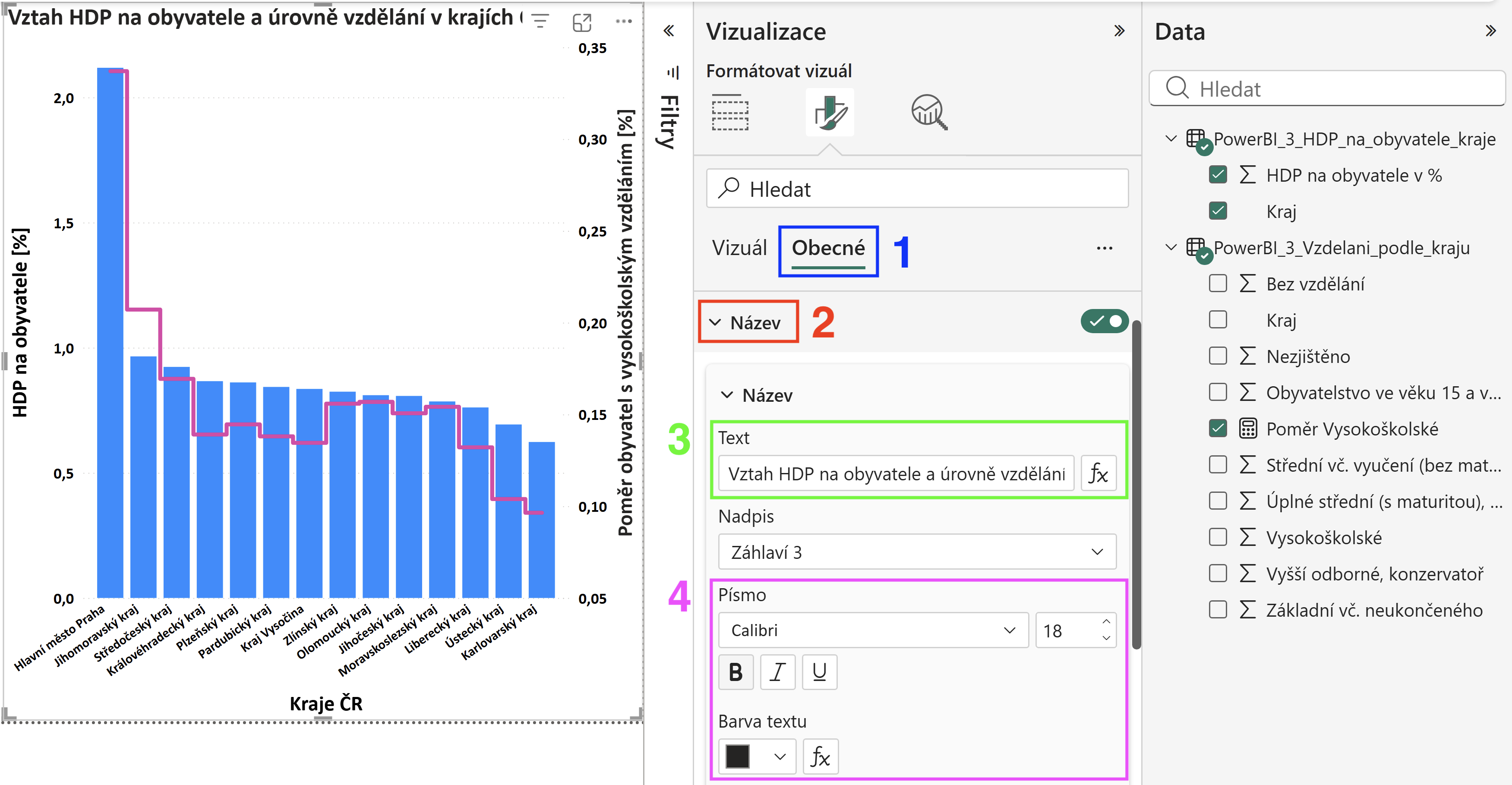
Obrázek č. 11 - Nastavení názvu grafu
Nastavení formátu hodnot
- Formát dat: Najít a rozklikout v podzáložce Obecné možnost Formát dat.
- Použít nastavení pro: V políčku Použít nastavení pro přepnout postupně na možnosti Poměr Vysokoškolské a HDP na obyvatele v % nastavit dle kroku 4 a 5.
- Formát: Nastavit Formát na možnost Procenta.
- Desetinná místa: Upravit Desetinná místa nastavení na 1.
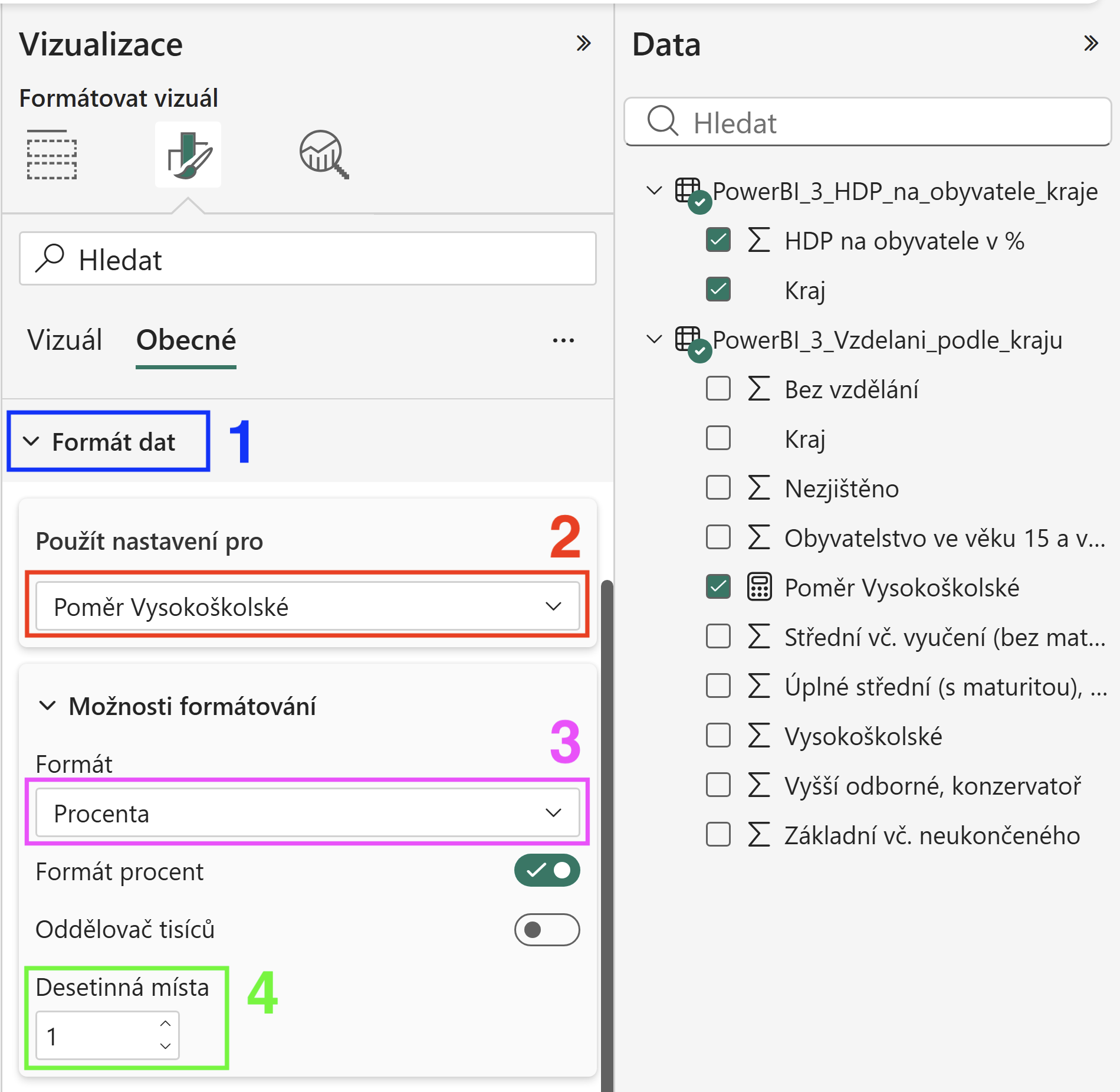
Obrázek č. 12 - Nastavení formátu hodnot
Očekávaný výsledek: vložený kombinovaný graf (Porovnání HDP krajů a poměru vysokoškolsky vzdělaných obyvatel v kraji).