
Návod na realizaci
Požadavky na absolvování
5. Přidání průřezu pro filtraci
Přidání průřezu
- Záložka vizuál: Vybrat záložku Zkompilovat vizuál.
- Najít vizualizaci: V panelu Vizualizace najít a kliknout na položku Průřez.
- Kontrola: Na plátně se automaticky vytvoří prázdná komponenta.
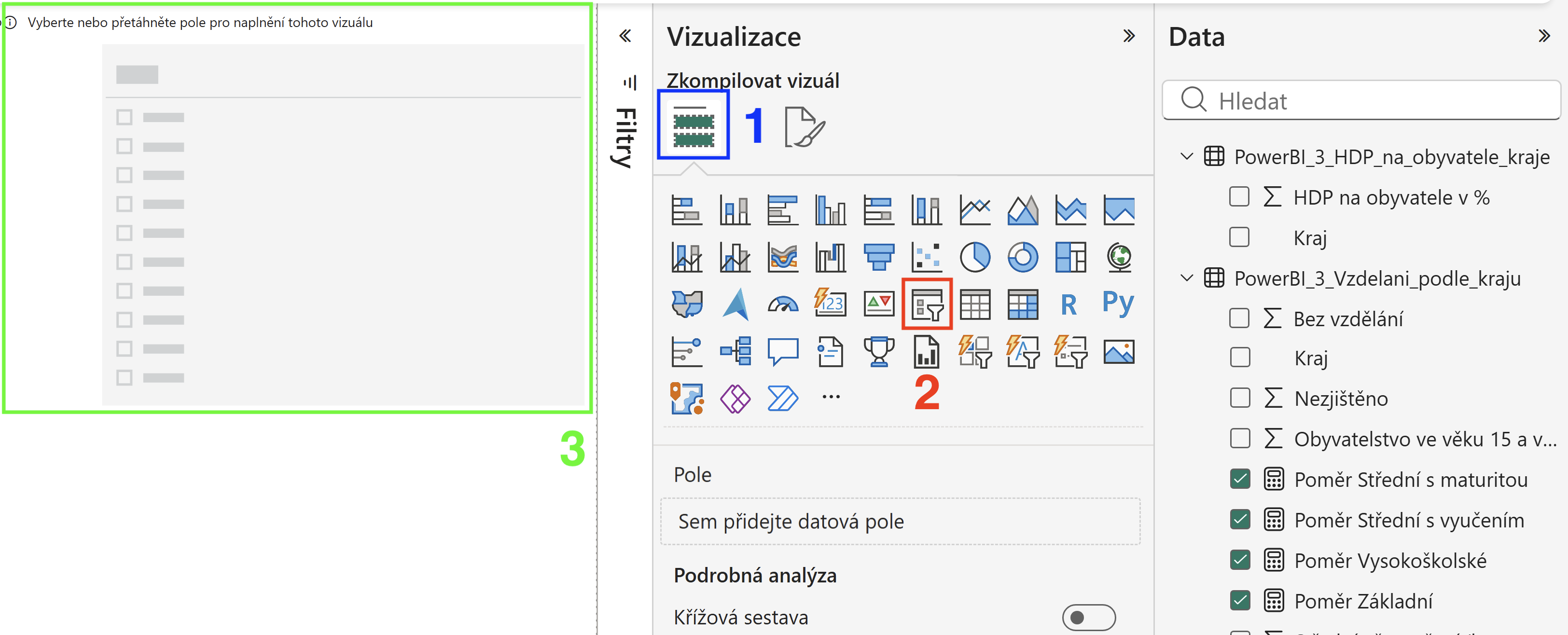
Obrázek č. 1 - Přidání průřezu
Přidání dat pro filtraci
- Najít data: V panelu Data najít pole s názvem Kraj.
- Přidat data: Pole Kraj přetáhnout do políčka Pole v panelu Vizualizace.
- Kontrola: V komponentě průřezu se zobrazí jednotlivé kraje.
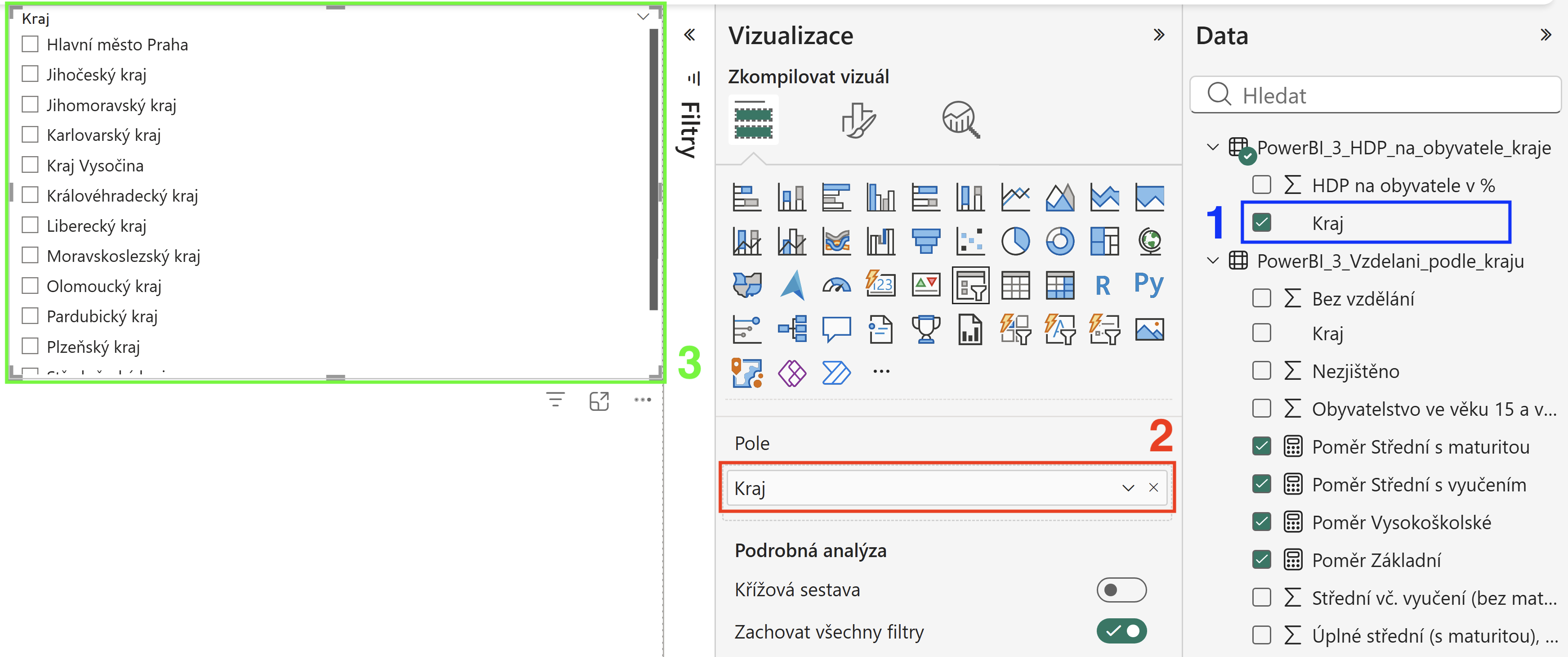
Obrázek č. 2 - Přidání dat pro filtraci
Upravení nastavení průřezu
- Přepnutí do záložky Formátovat vizuál: V panelu Vizualizace zvolit záložku s ikonou štětce (Formátovat vizuál).
- Nastavení průřezu: Přepnout se na podzáložku Vizuál a najít možnost Nastavení průřezu.
- Nastavení stylu: V políčku Styl přepnout na možnost Dlaždice.
- Nastavení výběru: V záložce Výběr vypnout možnost Vícenásobný výběr s CTRL a zapnout možnost Zobrazit možnost Vybrat vše.
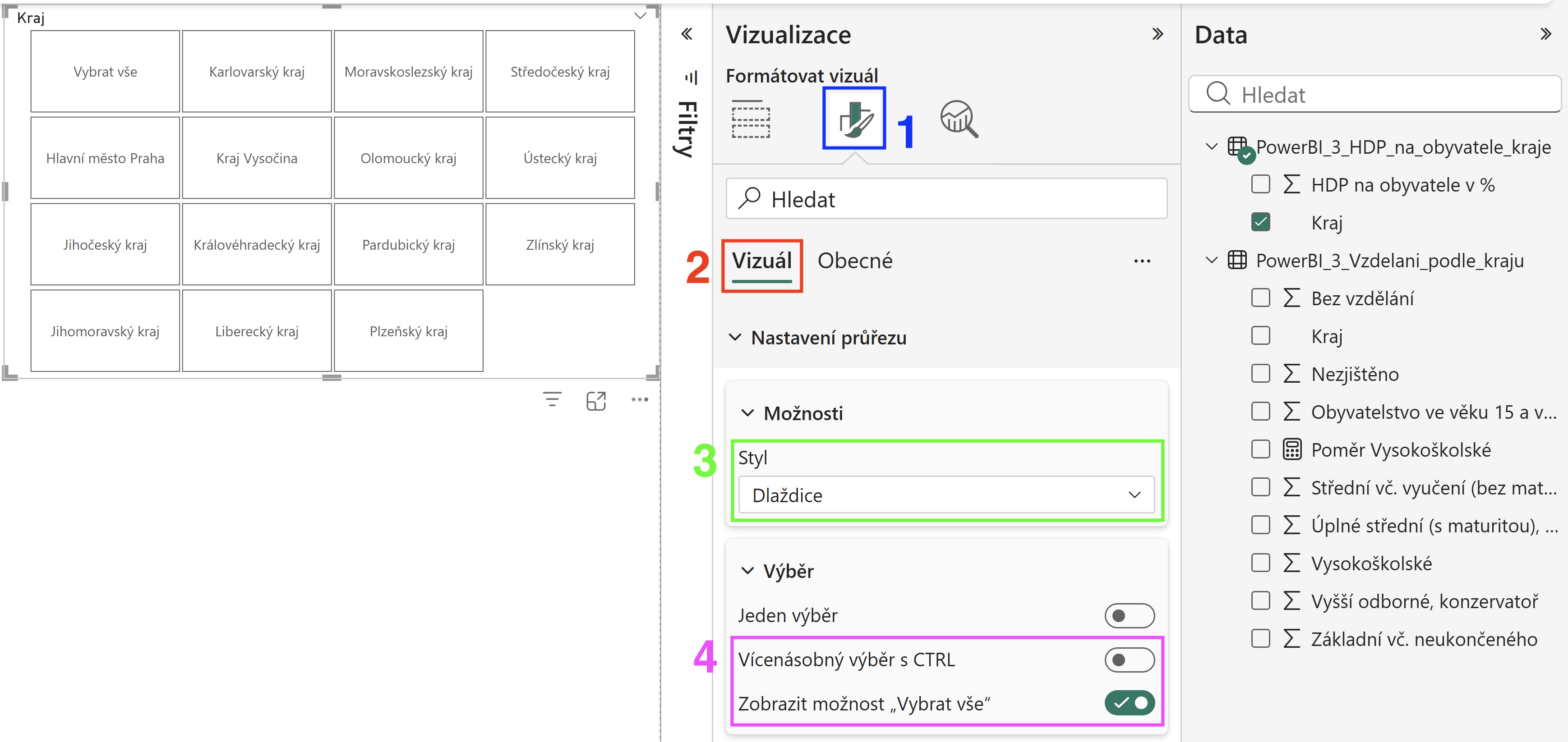
Obrázek č. 3 - Upravení nastavení průřezu
Nastavení nadpisu průřezu
- Záhlaví průřezu: V podzáložce Vizuál a najít možnost Záhlaví průřezu.
- Styl nadpisu: Vyplnit Text nadpisu na Kraje ČR a upravit styl nadpisu pro lepší čitelnost, možné nastavení podle obrázku č. 4.
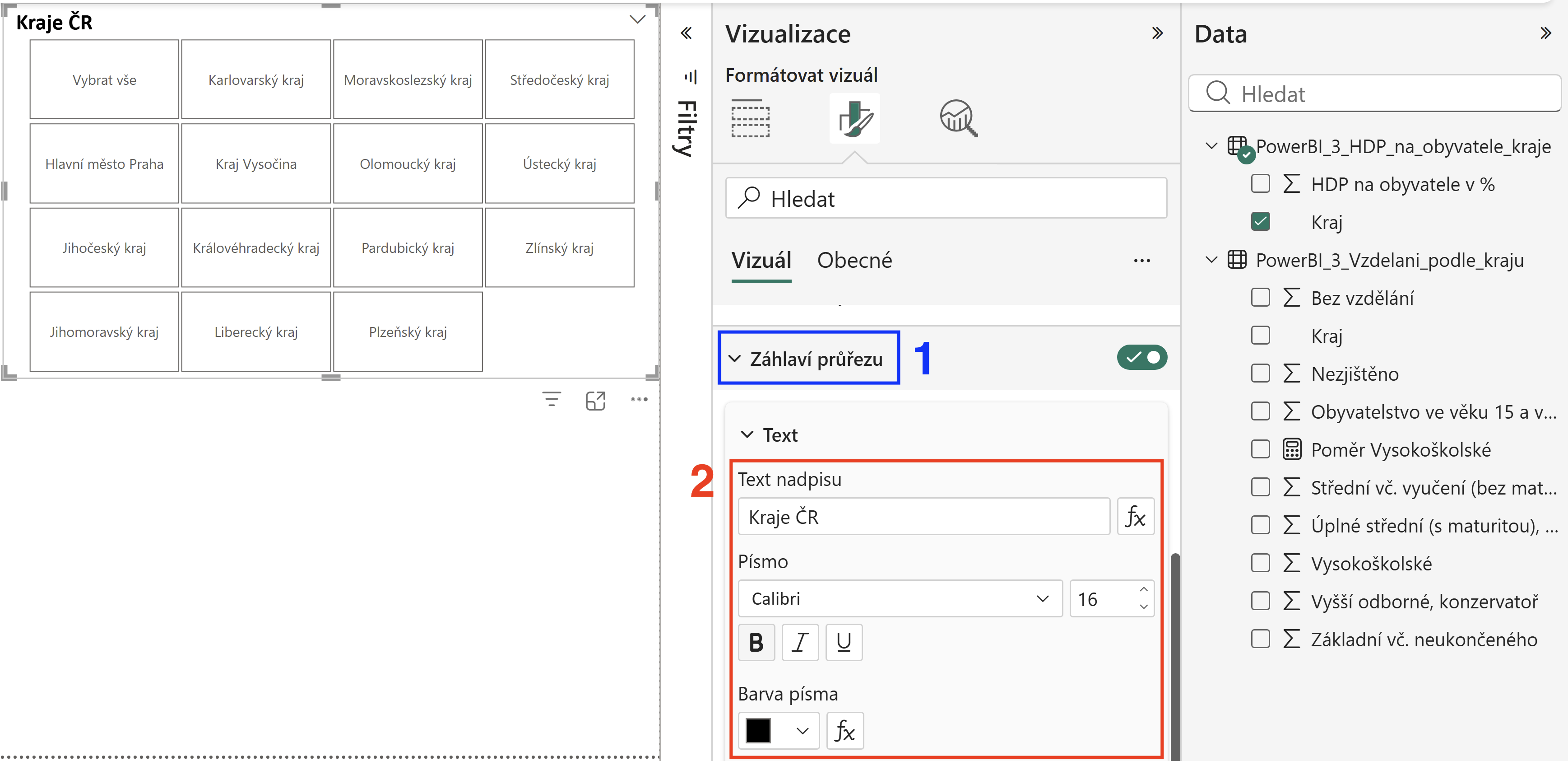
Obrázek č. 4 - Upravení nadpisu průřezu
Upravení nastavení hodnot
- Hodnoty: V podzáložce Vizuál a najít možnost Hodnoty.
- Styl hodnot: Upravit styl hodnot v průřezu pro lepší čitelnost, možné nastavení podle obrázku č. 5.
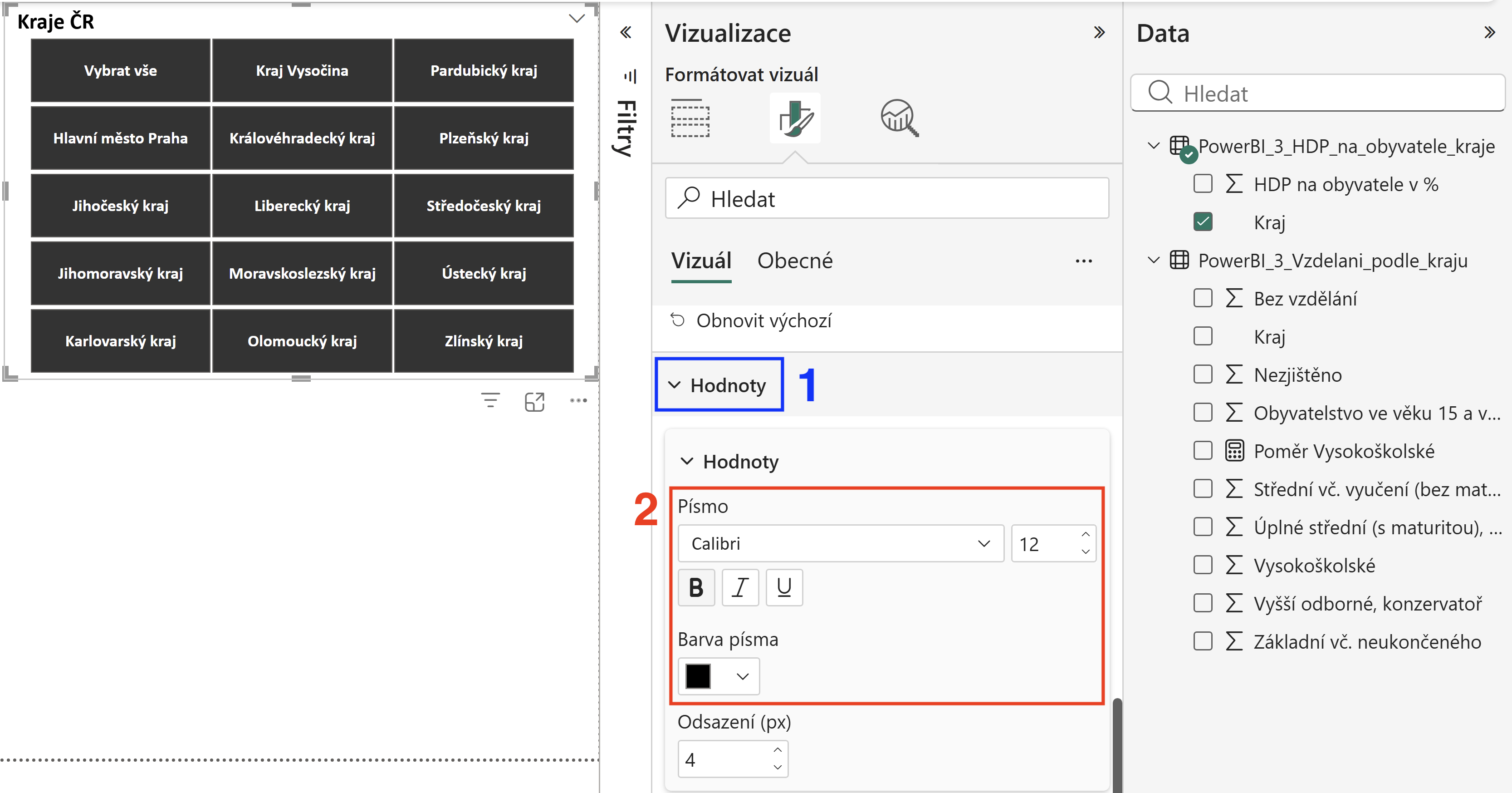
Obrázek č. 5 - Upravení stylu hodnot
Očekávaný výsledek: vložený průřez pro filtrování dat podle krajů.