
Návod na realizaci
Abschlussbedingungen
3. Propojení tabulek
- Přepnutí pohledu: V levém panelu kliknout na ikonu Zobrazení modelu (třetí v pořadí).
- K propojení tabulek (datových sad) mezi sebou se v Power BI využívají relace (vztah). Díky nim datový model pochopí, jak spolu data souvisejí (např. u eshopu, že ID zákazníka v tabulce objednávek je ten stejný člověk, kterého máme se stejným ID v seznamu zákazníků). Vazby se vytváří pomocí Drag & Drop funkce, kdy se nad sebe přetahují dané slupce v různých tabulkách.
- Automatické relace: Power BI obsahuje funkcionalitu pro automatické propojování dat, která se snaží identifikovat vztahy mezi tabulkami po jejich importu. Kritéria pro automatické propojení jsou stejný název sloupce a stejný datový typ v tabulkách, které se mají propojit.
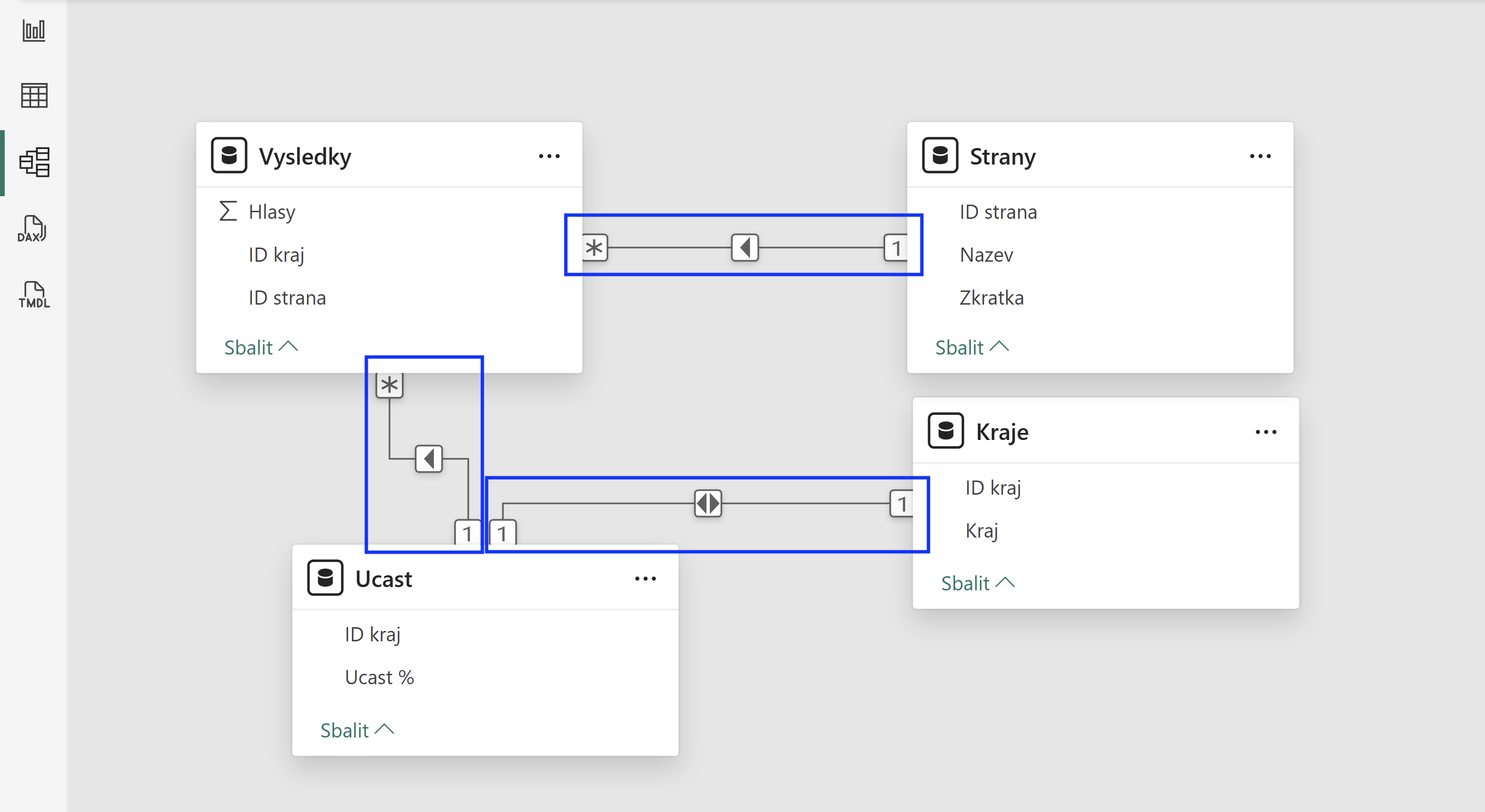
Obrázek č. 1 - Automaticky vytvořené relace
Ruční propojení tabulek pomocí relace (v případě, že by nedošlo k automatickému napojení)
- K propojení tabulek (datových sad) mezi sebou se v Power BI využívají relace (vztah). Díky nim datový model pochopí, jak spolu data souvisejí (např. u eshopu, že ID zákazníka v tabulce objednávek je ten stejný člověk, kterého máme se stejným ID v seznamu zákazníků). Vazby se vytváří pomocí Drag & Drop funkce, kdy se nad sebe přetahují dané slupce v různých tabulkách.
- Identifikace propojení: Najít v tabulce Strany sloupec, který bude sloužit k propojení tabulek, sloupec ID strana.
- Identifikace propojení: Najít v tabulce Vysledky sloupec, který bude sloužit k propojení tabulek, sloupec ID strana.
- Propojení: Kliknout na identifikovaný sloupec (ID strana) v první tabulce a přetáhnout jej nad identifikovaný sloupec (ID strana) v druhé tabulce.
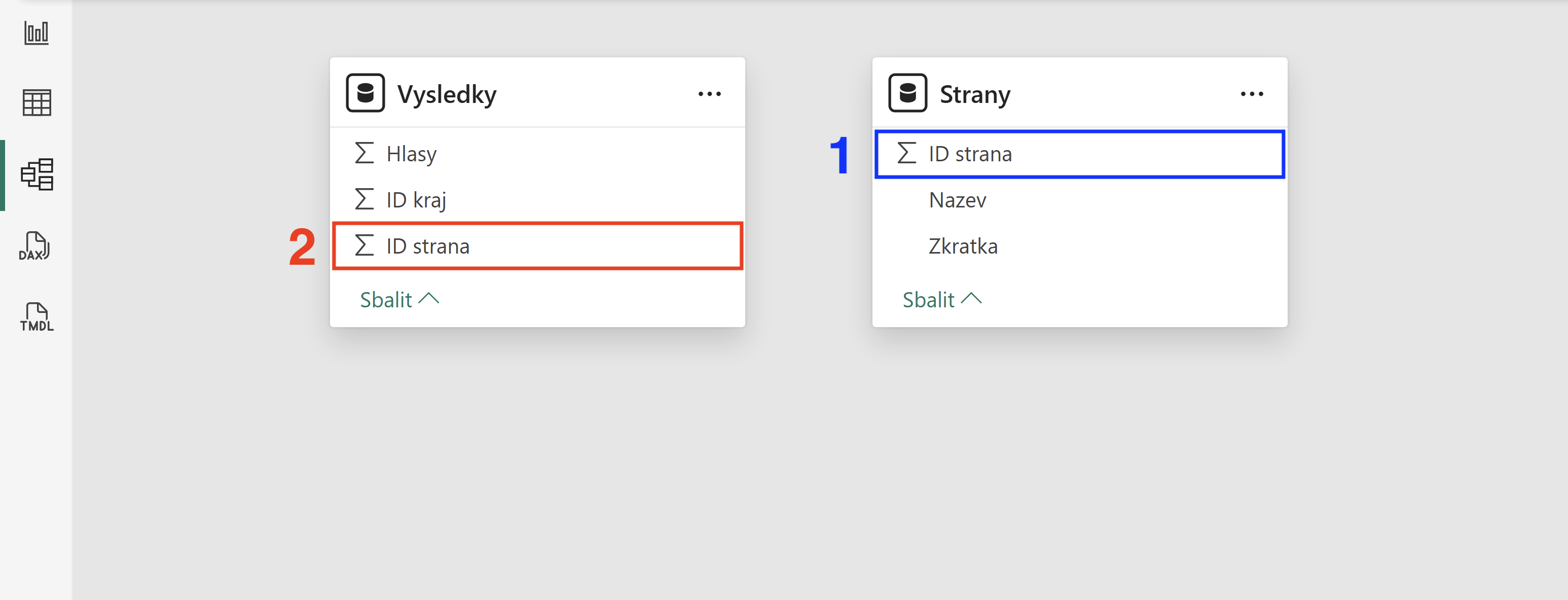
Obrázek č. 2 - Vytvoření relace
Nastavení relace
- Kontrola výběru sloupců: V otevřeném okně nastavení relace (vztahu) zkontrolovat zvolené sloupce v obou tabulkách.
- Kardinalita: Power BI automaticky určí kardinalitu vazby podle vztahu mezi daty, v tomto případě se jedná o kardinalitu 1:N, tudíž každý datum v jedné tabulce má právě jeden datum v tabulce druhé.
- Uložení: Po kontrole výběru a zvolení vazby kliknout na tlačítko Uložit, následně by se relace měla vytvořit.
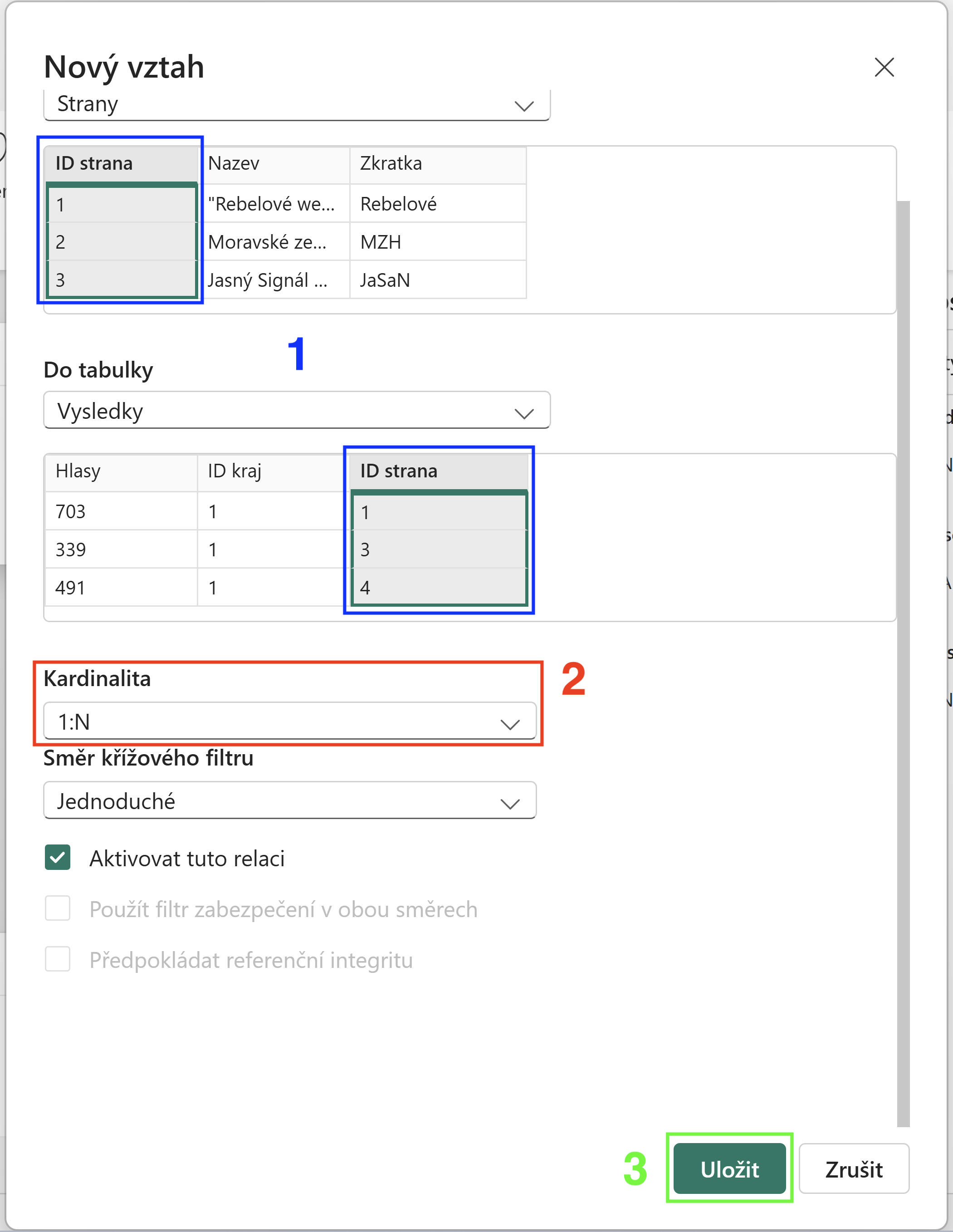
Obrázek č. 3 - Nastavení relace
Kontrola relace
- Kontrola: Po vytvoření a nastavení relace by se mezi tabulkami měla objevit vyznačená relace i s druhem kardinality (N:1).
- Postup opakovat propojením ostatních tabulek dle obrázku č. 1. Tabulku Ucast propojit s tabulkou Kraje s vazbou 1:1 pomocí sloupce ID kraj. Tabulku Vysledky propojit s tabulkou Kraje s vazbou N:1 pomocí sloupce ID kraj.
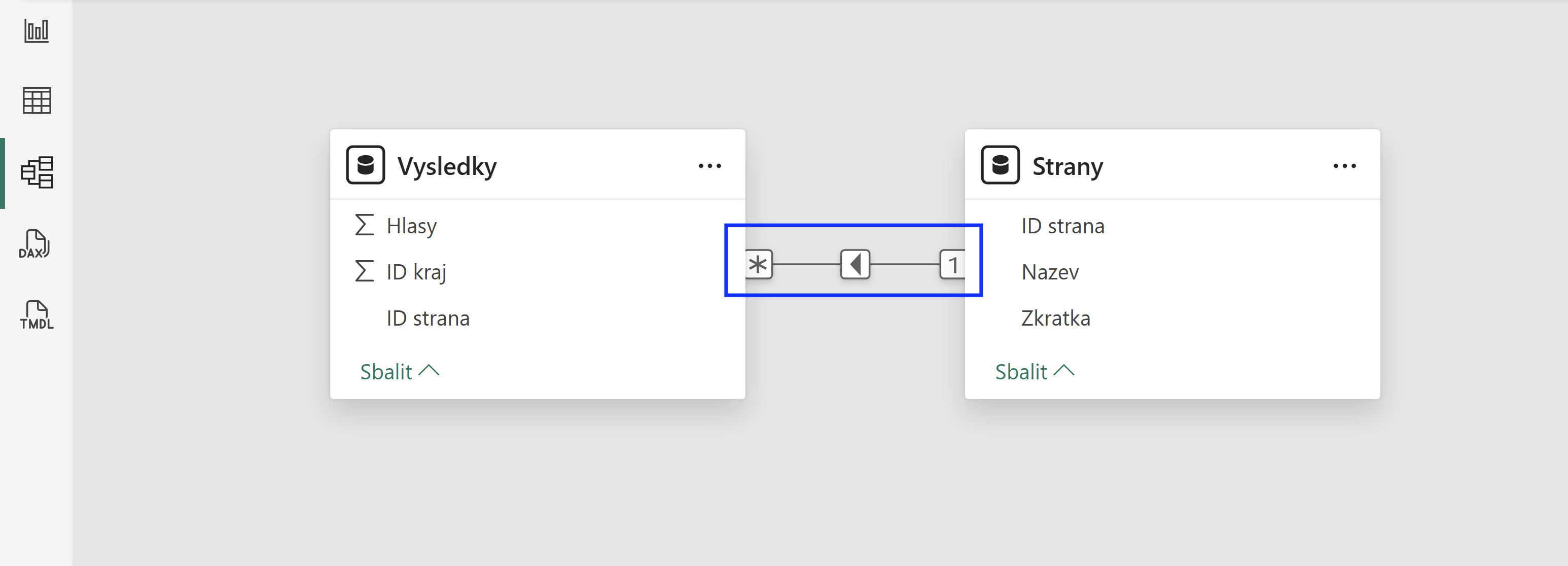
Obrázek č. 4 - Kontrola vytvořené relace
Očekávaný výsledek: tabulky propojené pomocí relací.