
Návod na realizaci
1. Import dat - Výsledky za kraje a krajská města
Založení prázdné sestavy a její uložení
- Spuštění: Otevřít aplikaci Power BI Desktop.
- Nová sestava: V horní části programu vybrat možnost Prázdná sestava
- Uložení: Uložit soubor pomocí Ctrl + S, nebo pomocí horní lišty Soubor -> Uložit.
- Pojmenování: Vybrat složku, zadat název a potvrdit uložení.
Import dat - Výsledky za kraje a krajská města
- Získat data: V horní liště na záložce Domů kliknout na možnost Získat data.
- Typ dat: V nabídce vybrat možnost Web.
- Zadání URL: Do políčka Adresa URL vyplnit URL adresu pro výsledky za kraje a krajská města (https://www.volby.cz/appdata/ps2025/odata/vysledky_krajmesta.xml).
- Dokončení: Po vyplnění URL kliknout na tlačítko OK.
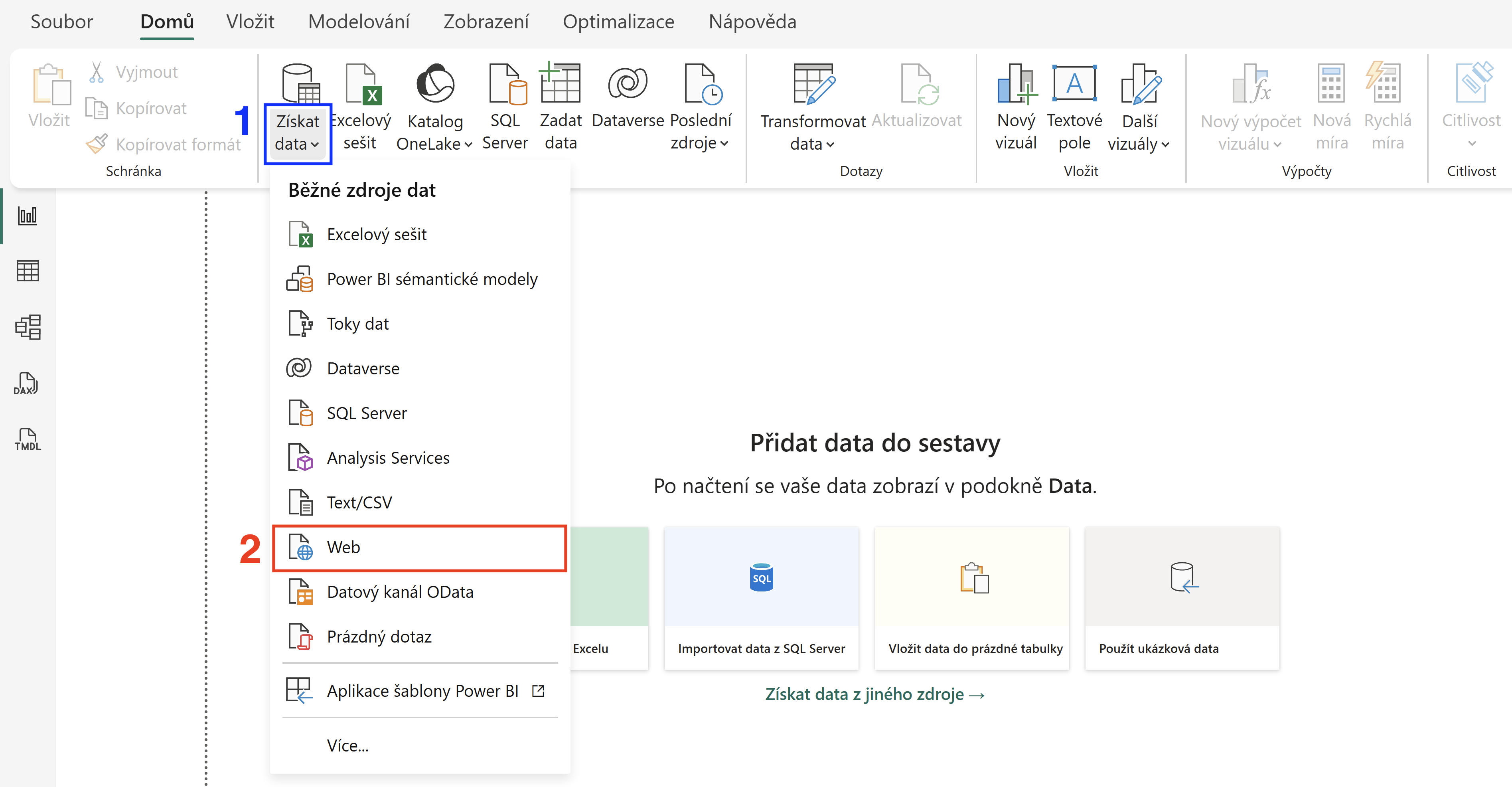
Obrázek č. 1 - Načtení dat z URL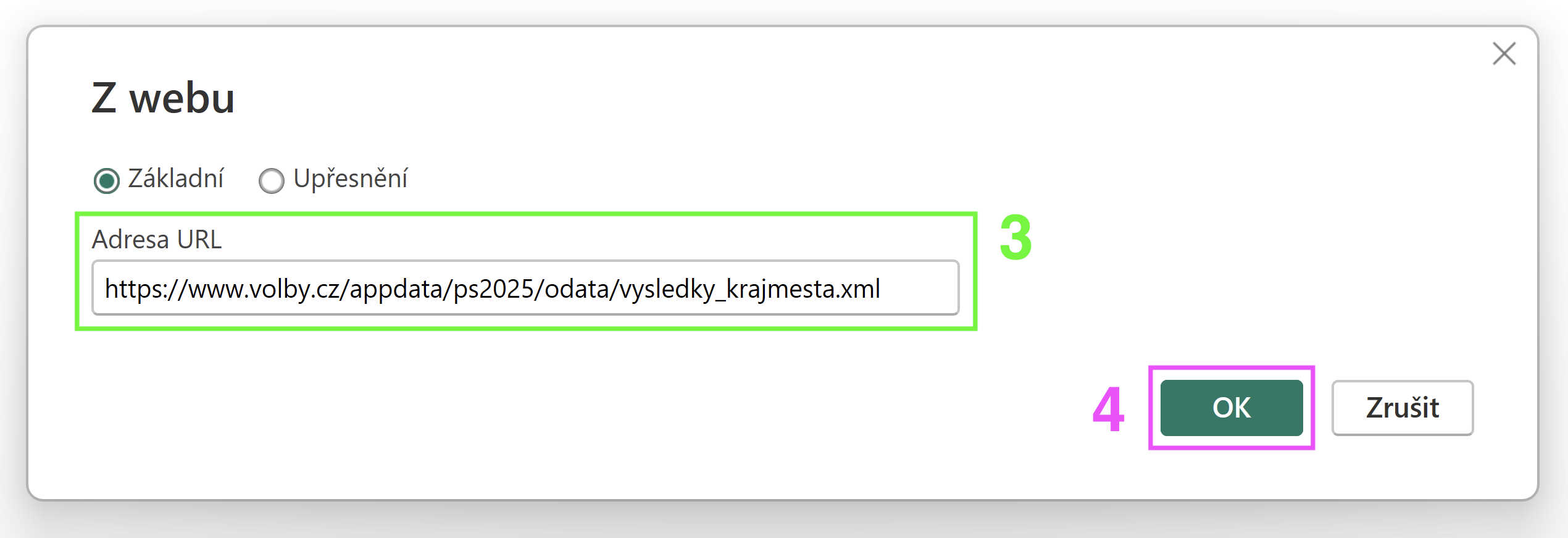
Obrázek č. 2 - Načtení dat z URL
Kontrola načtení dat
- Kontrola náhledu: V dialogovém okně ověřit, zda se data načetla.
- Dokončení: Pokud je náhled v pořádku, kliknout na Transformovat data.
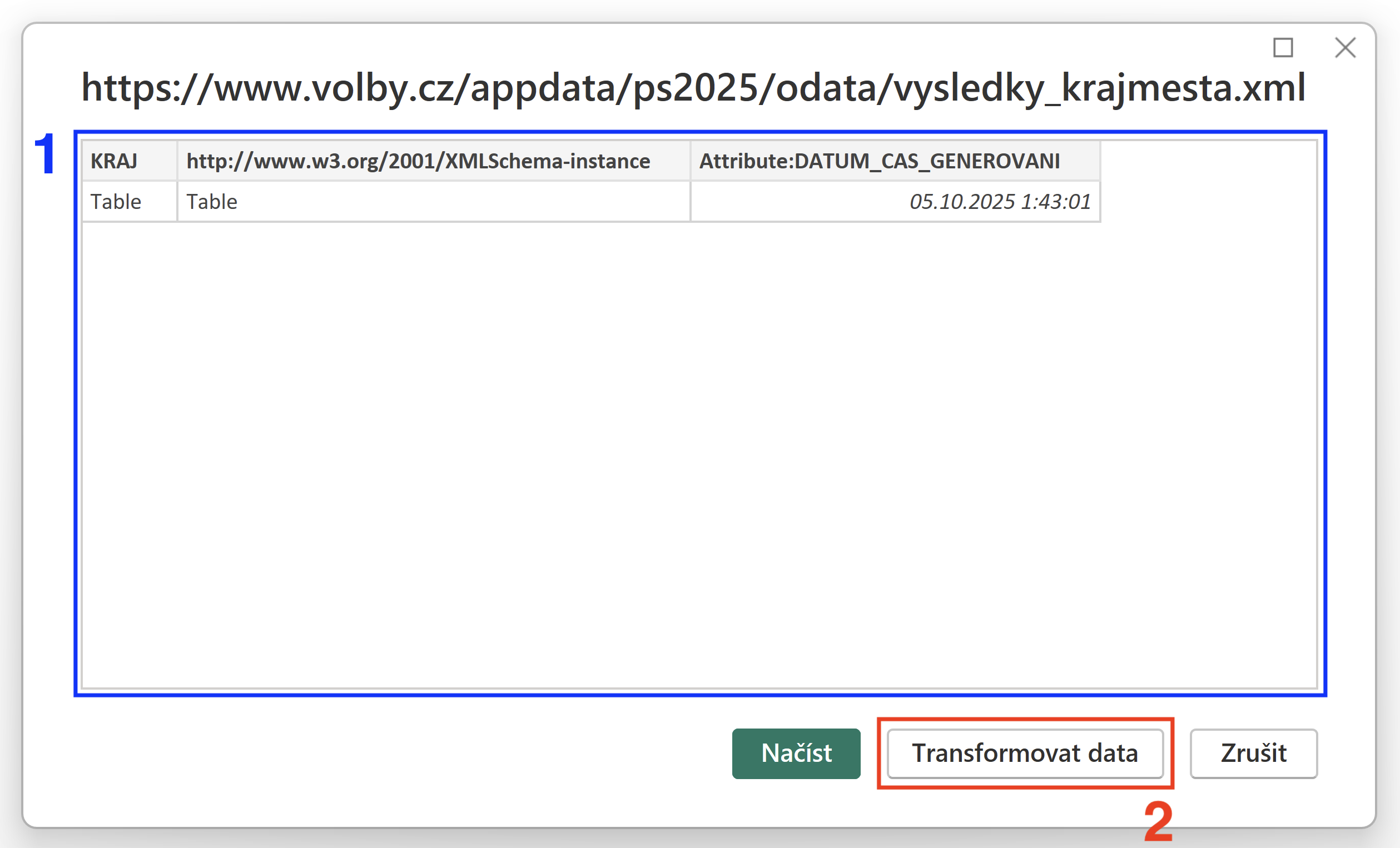
Obrázek č. 3 - Kontrola načtení dat
Transformace dat - odebrání sloupců Schema a Datum generování
- Po stisknutí transformace se otevře editor Power Query, což je pokročilejší rozhraní pro úpravu dat.
- Power Query je nástroj v Power BI pro čištění a přípravu dat, který každou vaši úpravu ukládá jako neměnný postup kroků, takže přímo nemění původní data.
- Výběr sloupce: Kliknout pravým tlačítkem myši na záhlaví sloupce (KRAJ), který má zůstat.
- Odebrání ostatních sloupců: Vybrat možnost Odebrat ostatní sloupce, to odebere ostatní sloupce kromě vybraného z datové sady.
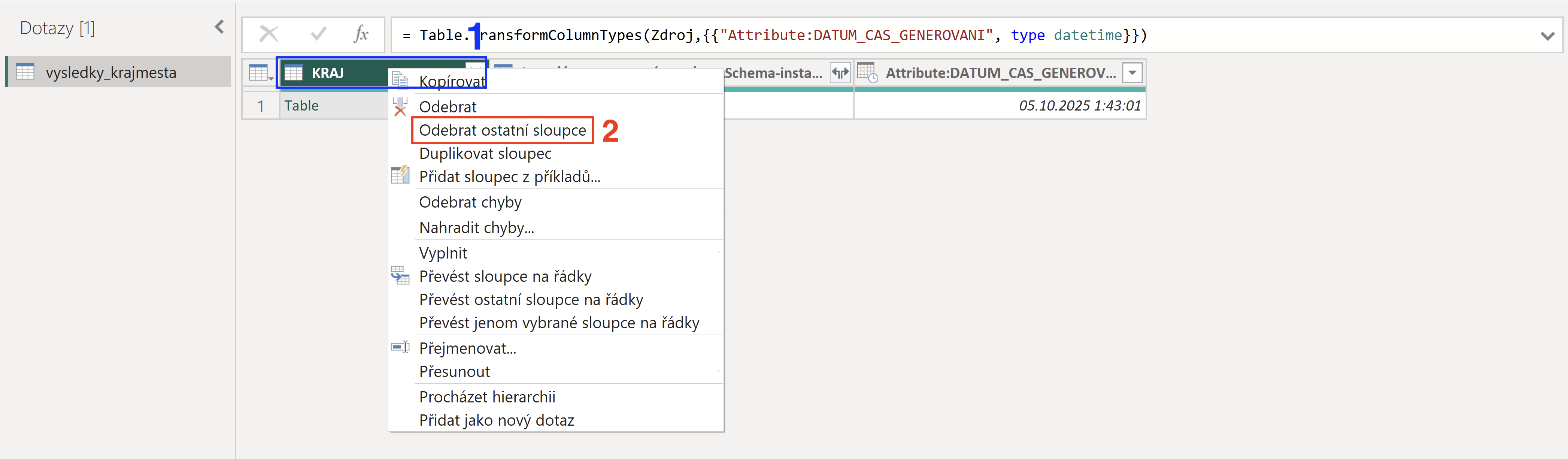
Obrázek č. 4 - Odebrání sloupců Schema a Datum generování
Transformace dat - rozbalení dat z XML
- Výběr sloupce: Kliknout pravým tlačítkem myši na ikonu dvou šipek v záhlaví sloupce (KRAJ), otevře se dialogové okno, kde je náhled parametrů XML.
- Vybrat data: Z možností odebrat položku OBEC zbytek zůstane vybraný.
- Potvrdit: Dokončit rozbalení dat tlačítkem OK. Do tabulky se rozbalí další sloupce dat podle parametrů z XML souboru.
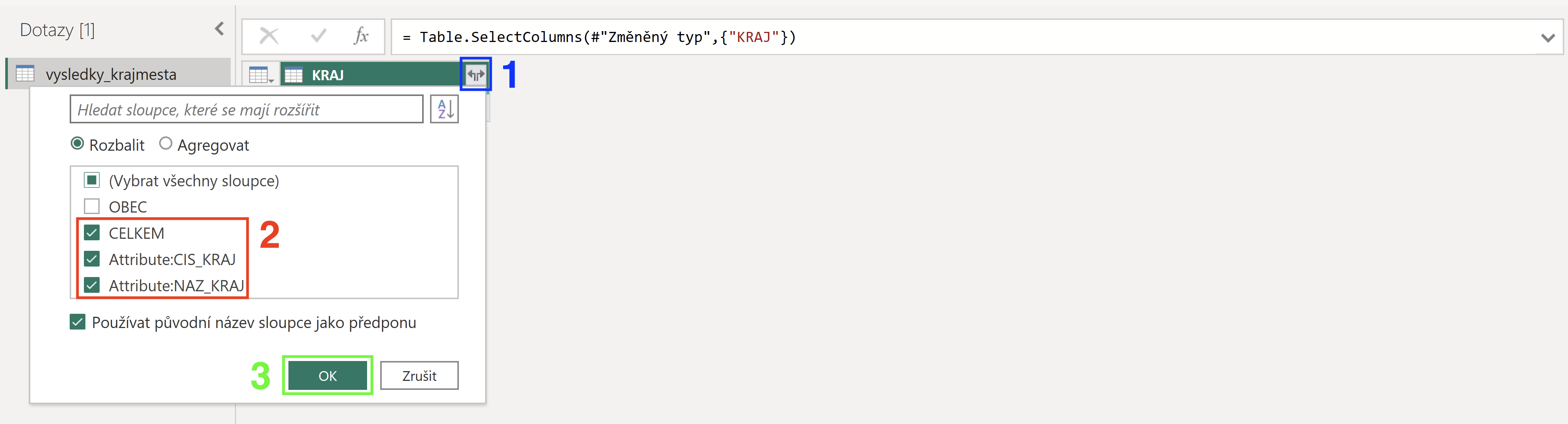
Obrázek č. 5 - Rozbalení dat z XML
Transformace dat - duplikace tabulek a jejich přejmenování
- Rozložení dat z XML do více tabulek pro lepší přehlednost a čitelnost dat.
- Výběr tabulky: Kliknout pravým tlačítkem myši na tabulku vysledky_krajmesta.
- Duplikování: Vybrat možnost duplikovat tabulku, tak aby byly vytvořené celkem 3 tabulky.
- Přejmenování: Duplikované tabulky přejmenovat na Vysledky, Ucast a Kraje.
- Kontrola: Každá tabulka by měla měla mít 3 sloupce.
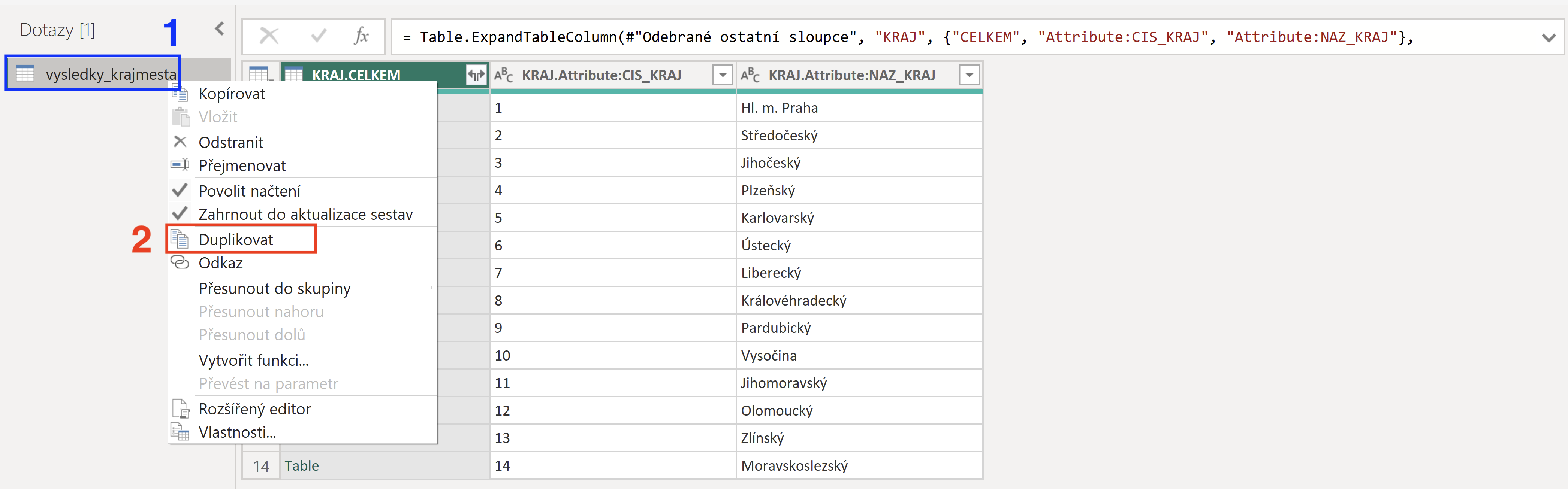
Obrázek č. 6 - Duplikace tabulek a jejich přejmenování
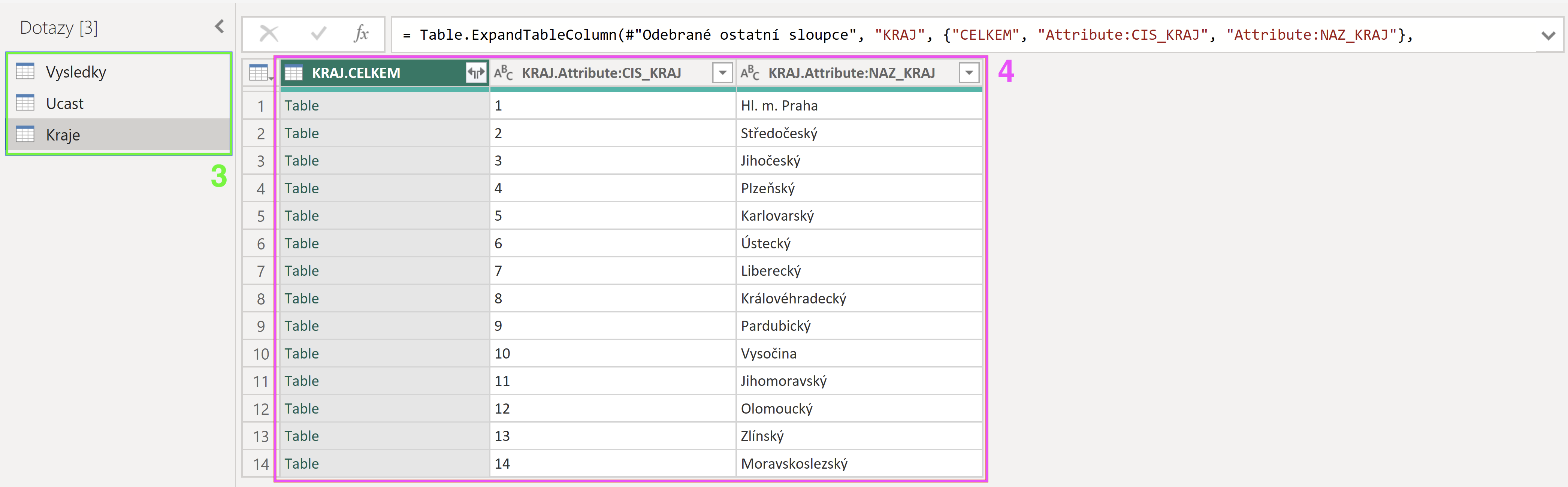
Obrázek č. 7 - Duplikace tabulek a jejich přejmenování
Příprava tabulek - upravení tabulky Kraje
- Sloupec ID kraj: Změnit datový typ sloupce KRAJ.Attribute:CIS_KRAJ na celé číslo pravým kliknutím na záhlaví sloupce, následně Změnit typ a možnost Celé číslo. Sloupec poté dvojitým kliknutím na záhlaví přejmenovat na ID kraj.
- Sloupec Kraj: Sloupec KRAJ.Attribute:NAZ_KRAJ dvojitým kliknutím na záhlaví přejmenovat na Kraj.
- Odebrání sloupce: Kliknout pravým tlačítkem myši na záhlaví sloupce (KRAJ.CELKEM) a vybrat možnost Odebrat.

Obrázek č. 8 - Upravení tabulky Kraje
Příprava tabulek - upravení tabulky Ucast
- Výběr tabulky: Z levého menu vybrat tabulku Ucast.
- Sloupec ID kraj: Změnit datový typ sloupce KRAJ.Attribute:CIS_KRAJ na celé číslo pravým kliknutím na záhlaví sloupce, následně Změnit typ a možnost Celé číslo. Sloupec poté dvojitým kliknutím na záhlaví přejmenovat na ID kraj.
- Odebrání sloupce: Kliknout pravým tlačítkem myši na záhlaví sloupce (KRAJ.Attribute:NAZ_KRAJ) a vybrat možnost Odebrat.
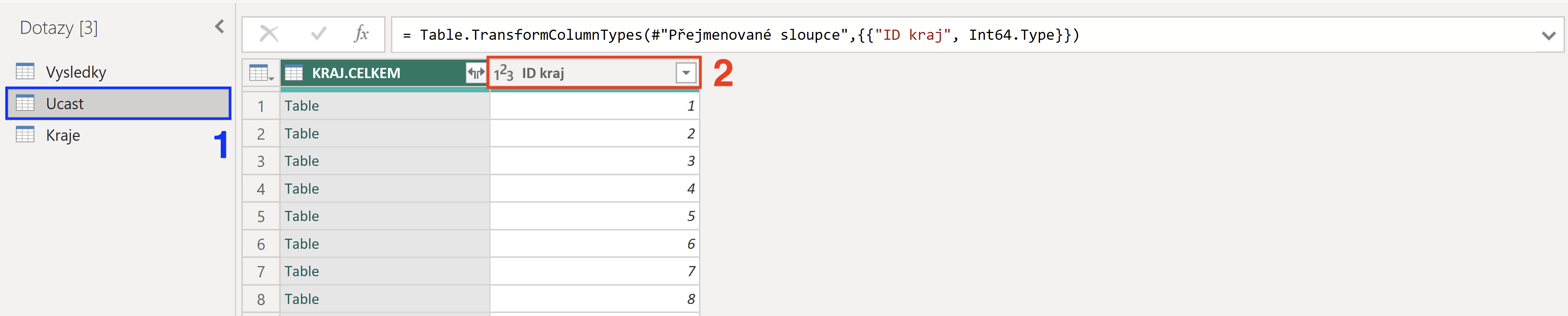
Obrázek č. 9 - Upravení tabulky kraje
Upravení tabulky Ucast - rozbalení dalších dat z XML
- Výběr sloupce: Kliknout pravým tlačítkem myši na ikonu dvou šipek v záhlaví sloupce (KRAJ.CELKEM), otevře se dialogové okno, kde je náhled parametrů XML.
- Vybrat data: Z možností odebrat položku HLASY_STRANA zbytek zůstane vybraný.
- Potvrdit: Dokončit rozbalení dat tlačítkem OK. Do tabulky se rozbalí další sloupce dat podle parametrů z XML souboru.
- Výběr sloupce: Kliknout pravým tlačítkem myši na ikonu dvou šipek v záhlaví sloupce (KRAJ.CELKEM.UCAST), otevře se dialogové okno, kde je náhled parametrů XML.
- Vybrat data: Z možností odebrat vše kromě položky UCAST_PROC zbytek.
- Potvrdit: Dokončit rozbalení dat tlačítkem OK. Do tabulky se rozbalí další sloupce dat podle parametrů z XML souboru.
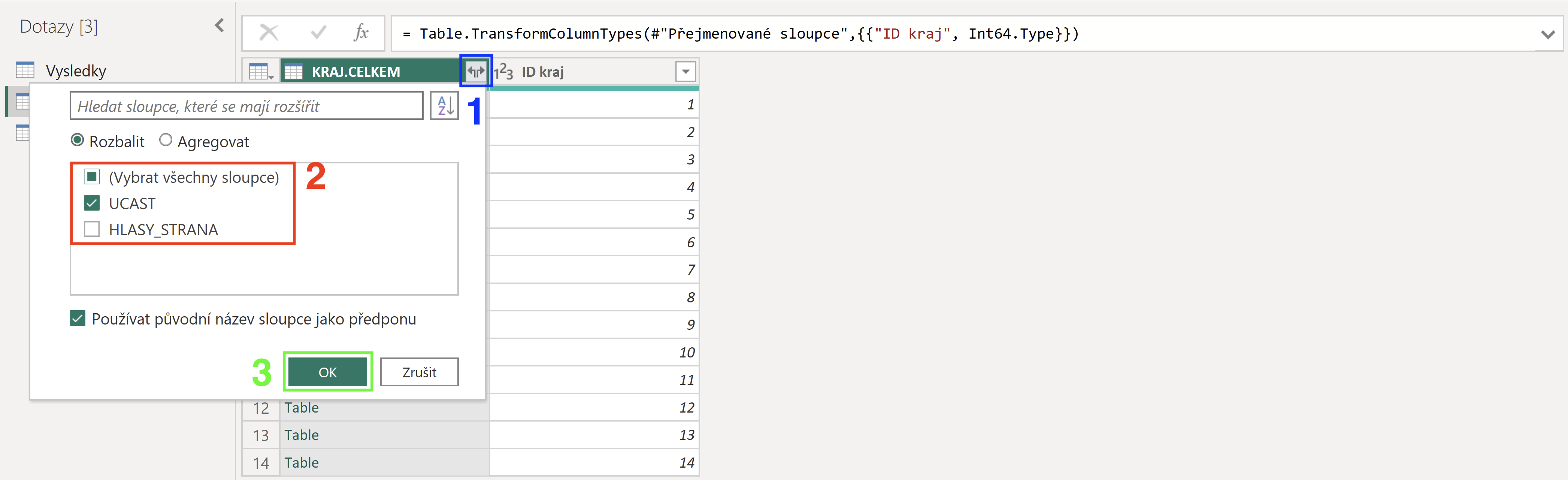
Obrázek č. 10 - Rozbalení dalších dat z XML
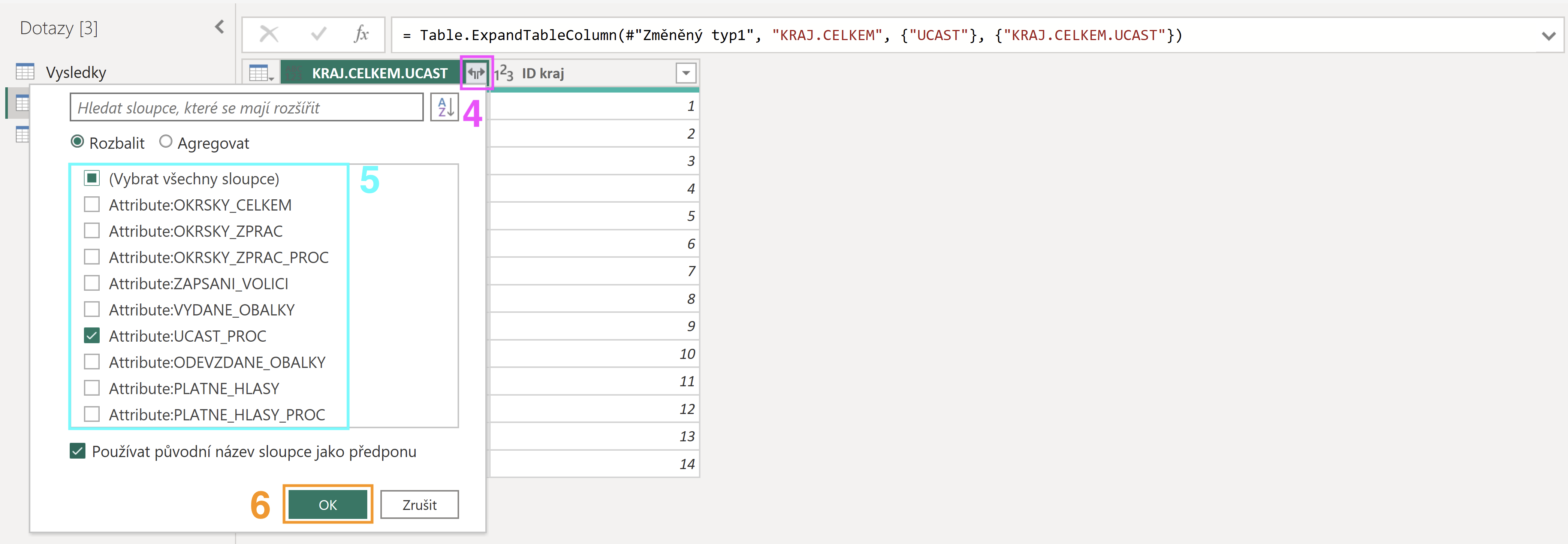
Obrázek č. 11 - Rozbalení dalších dat z XML
Upravení tabulky Ucast - vybrání národního prostředí
- Výběr sloupce: Sloupec Attribute:UCAST_PROC dvojitým kliknutím na záhlaví přejmenovat na Ucast %, následně kliknout pravým tlačítkem myši na záhlaví sloupce (Ucast %), kde se upravuje datový typ.
- Změnit typ: Z možností vybrat položku Změnit typ.
- Použít národní prostředí: Z možností vybrat položku Použít národní prostředí, jelikož je Power BI v českém jazyce, tak program automaticky považuje za desetinné číslo jen data, která mají desetinnou čárku nikoliv tečku, pomocí této funkce lze čísla s desetinnou tečkou natypovat jako desetinná i v programu.
- Datový typ: V otevřeném okně vybrat u možnosti Datový typ položku Desetinné číslo.
- Národní prostředí: U možnosti Národní prostředí vybrat položku položku Angličtina (celý svět), vybírá prostředí, které souhlasí s daty před změnou, desetinná tečka se používá v angličtině, proto vybrat ji.
- Potvrzení: Změnu potvrdit tlačítkem OK.
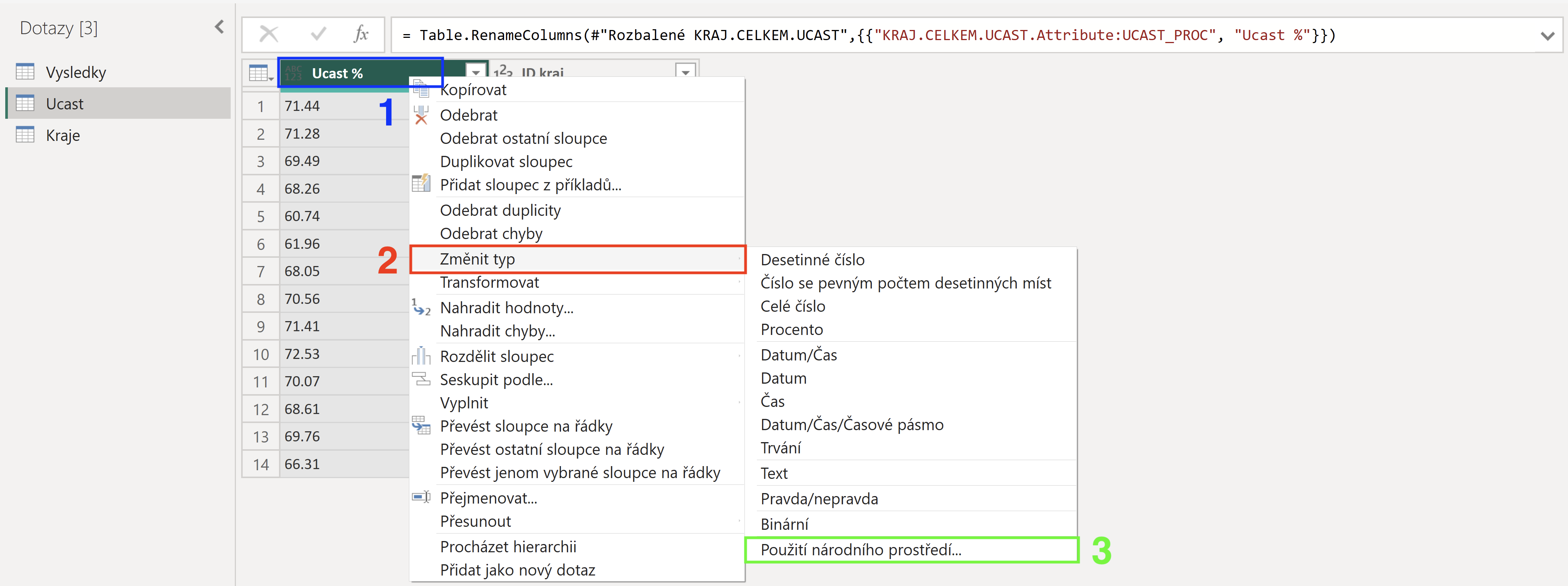
Obrázek č. 12 - Změna datového typu
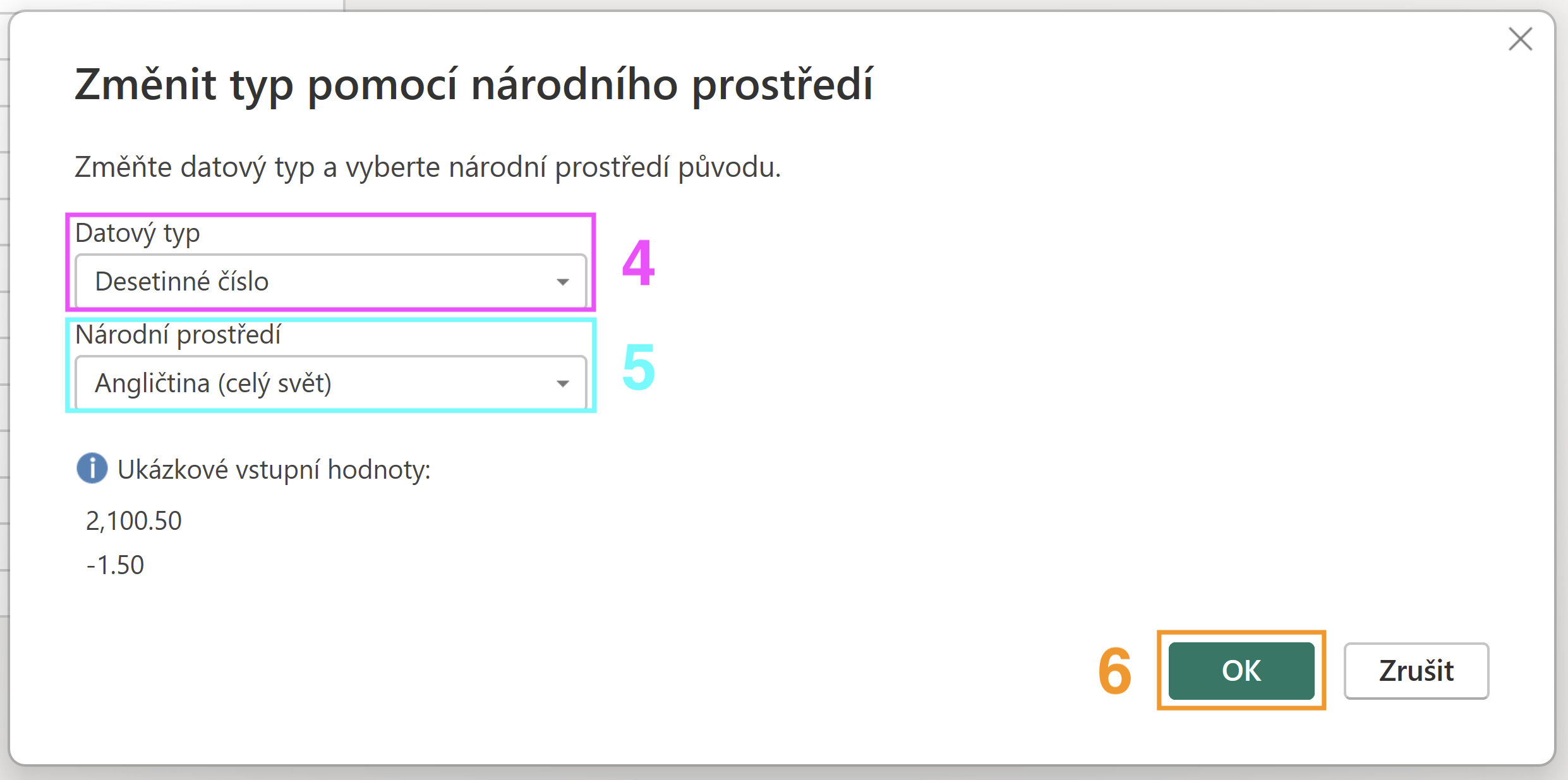
Obrázek č. 13 - Změna datového typu
Upravení tabulky Ucast - úprava hodnot pro změnu na datový typ procenta
- V Power BI je datový typ Procenta interpretován jako desetinné číslo, kde hodnota 1,0 představuje 100 %. Pokud zdrojová data obsahují hodnoty procent jako celá čísla (např. 25 místo 0,25), tak je Power BI po změně formátu na procenta zobrazí chybně (např. 2 500 %). Řešením k dosažení matematicky správného základu pro vizualizace a možnou změnu datového typu na procenta je prvotní vydělení hodnot číslem 100.
- Výběr sloupce: Ve sloupcích si vybrat sloupec Ucast %.
- Záložka transformace: V horní liště vybrat záložku Transformace.
- Standardní: V nabídce transformace zvolit možnost Standardní.
- Vydělit: Z rozbalené nabídky kliknout na možnost Vydělit.
- Hodnota dělení: V otevřeném okně zadat do pole Hodnota číslo 100.
- Potvrzení: Dělení hodnot potvrdit tlačítkem OK.
- Změna na datový typ %: Změnit datový typ sloupce Ucast % na procenta pravým kliknutím na záhlaví sloupce, následně Změnit typ a možnost Procento.
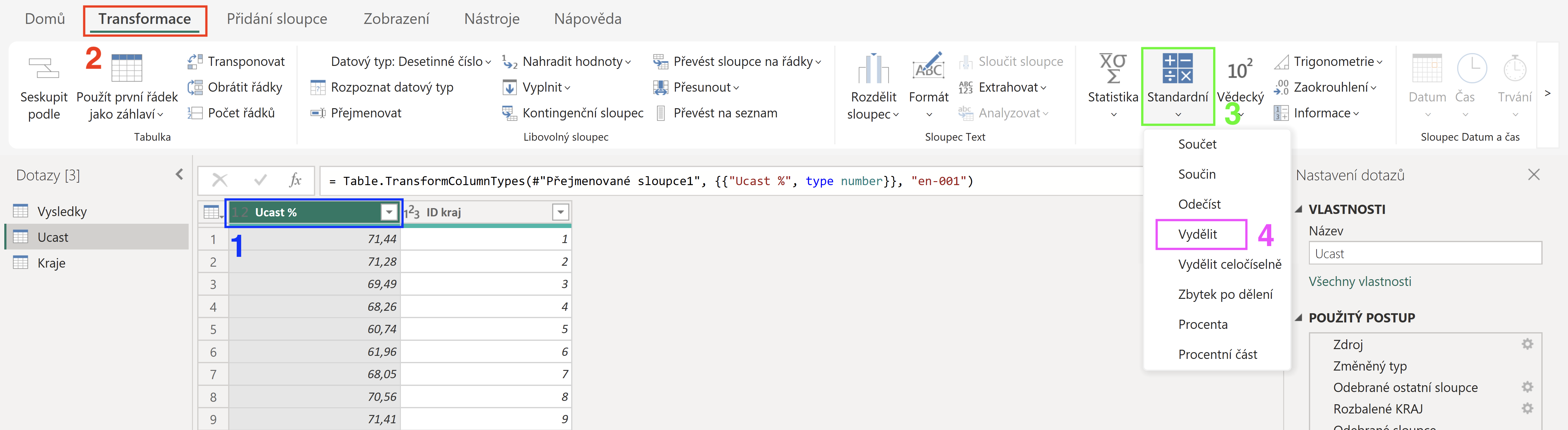
Obrázek č. 14 - Úprava hodnot pro změnu na datový typ procenta
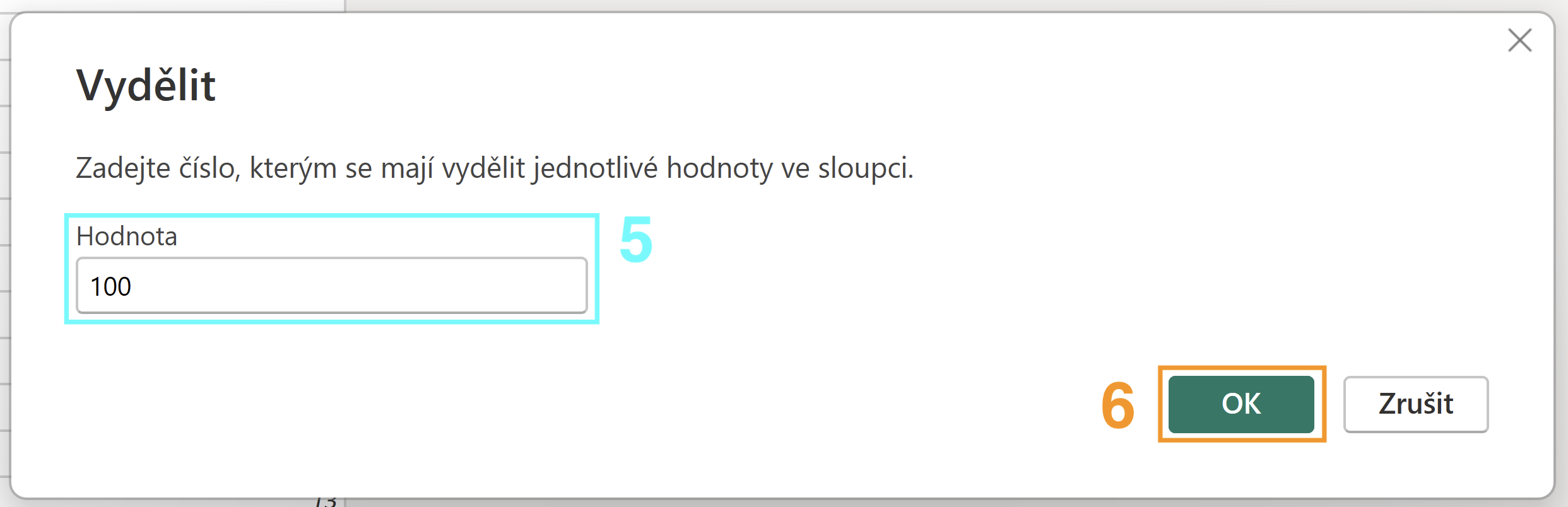
Obrázek č. 15 - Úprava hodnot pro změnu na datový typ procenta
Příprava tabulek - upravení tabulky Vysledky
- Výběr tabulky: Z levého menu vybrat tabulku Vysledky.
- Sloupec ID kraj: Změnit datový typ sloupce KRAJ.Attribute:CIS_KRAJ na celé číslo pravým kliknutím na záhlaví sloupce, následně Změnit typ a možnost Celé číslo. Sloupec poté dvojitým kliknutím na záhlaví přejmenovat na ID kraj.
- Odebrání sloupce: Kliknout pravým tlačítkem myši na záhlaví sloupce (KRAJ.Attribute:NAZ_KRAJ) a vybrat možnost Odebrat.
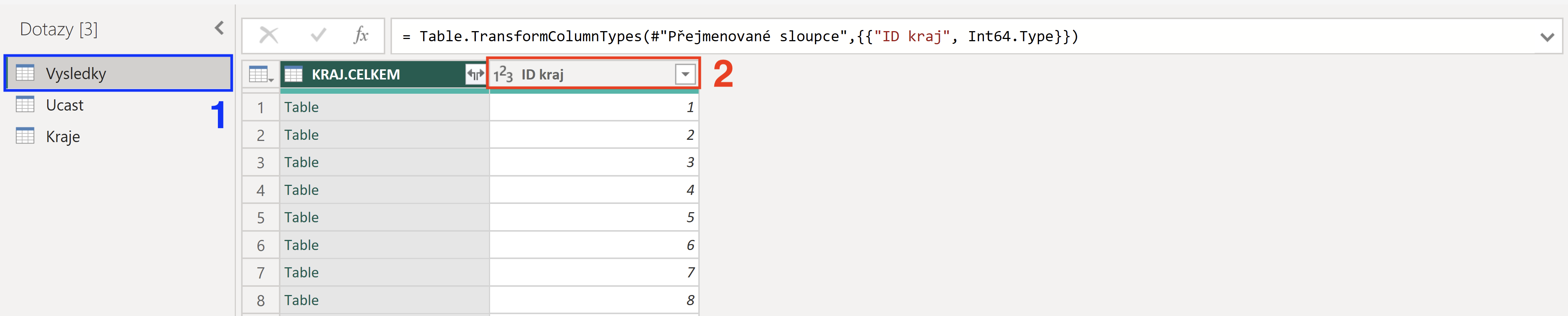
Obrázek č. 16 - Upravení tabulky Vysledky
Upravení tabulky Vysledky - rozbalení dalších dat z XML
- Výběr sloupce: Kliknout pravým tlačítkem myši na ikonu dvou šipek v záhlaví sloupce (KRAJ.CELKEM), otevře se dialogové okno, kde je náhled parametrů XML.
- Vybrat data: Z možností odebrat položku UCAST zbytek zůstane vybraný.
- Potvrdit: Dokončit rozbalení dat tlačítkem OK. Do tabulky se rozbalí další sloupce dat podle parametrů z XML souboru.
- Výběr sloupce: Kliknout pravým tlačítkem myši na ikonu dvou šipek v záhlaví sloupce (KRAJ.CELKEM.HLASY_STRANA), otevře se dialogové okno, kde je náhled parametrů XML.
- Vybrat data: Z možností odebrat položku PROC_HLASU zbytek zůstane vybraný.
- Potvrdit: Dokončit rozbalení dat tlačítkem OK. Do tabulky se rozbalí další sloupce dat podle parametrů z XML souboru.
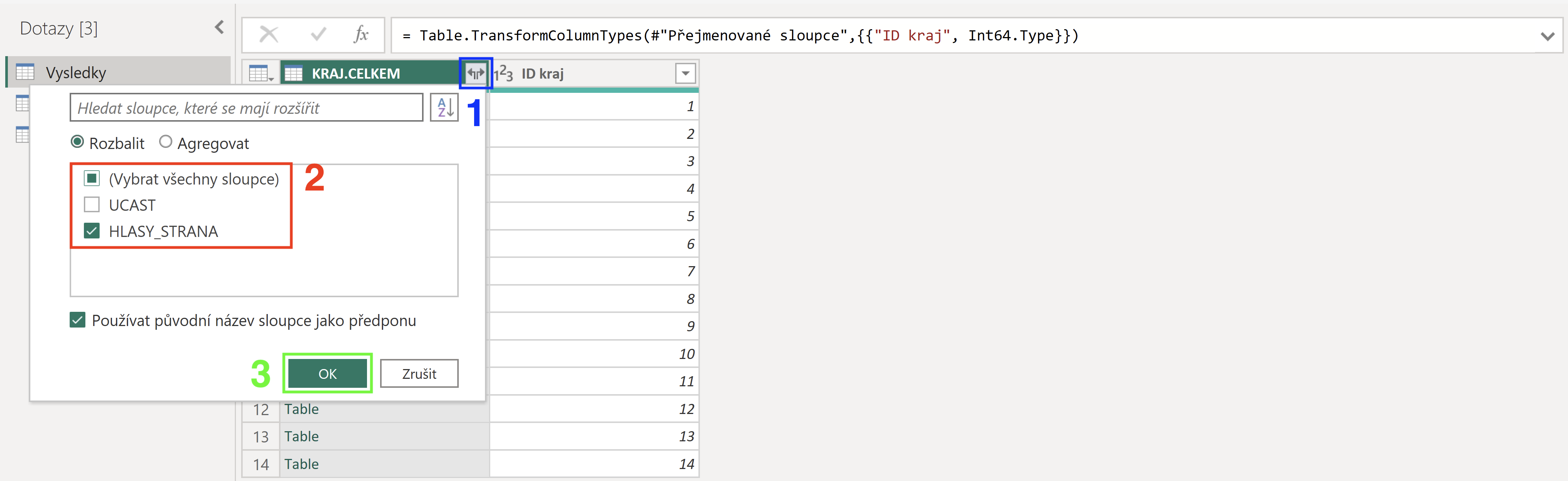
Obrázek č. 17 - Rozbalení dalších dat z XML
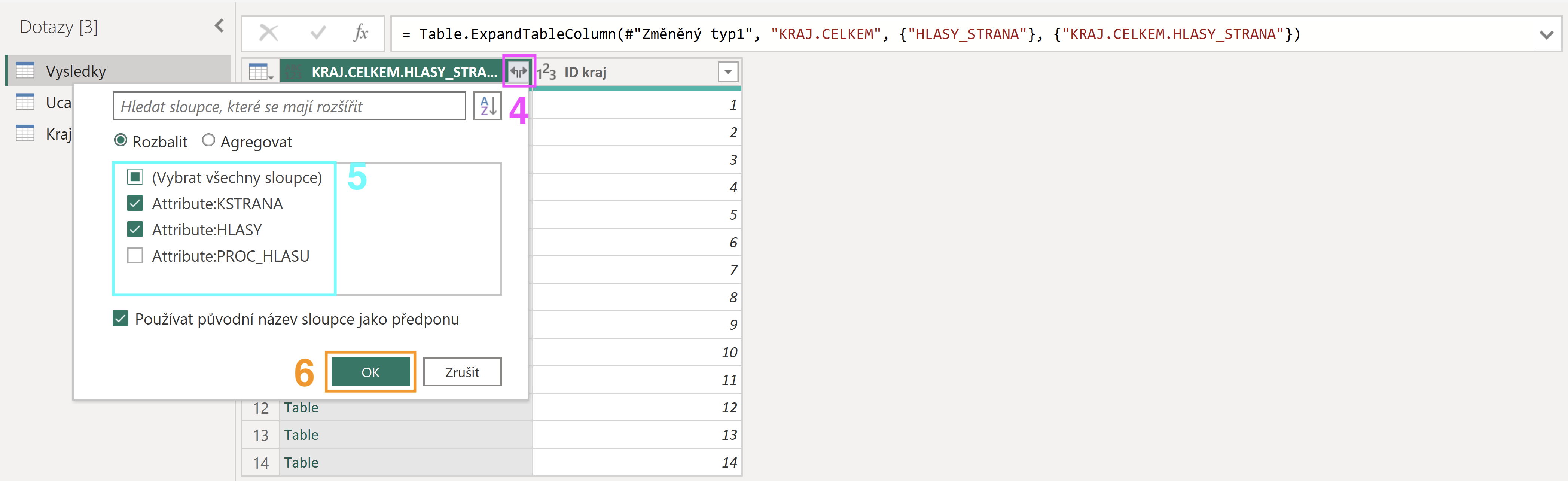
Obrázek č. 18 - Rozbalení dalších dat z XML
Příprava tabulek - upravení tabulky Vysledky
- Sloupec ID strana: Změnit datový typ sloupce KRAJ.CELKEM.HLASY_STRANA.Attribute:KSTRANA na celé číslo pravým kliknutím na záhlaví sloupce, následně Změnit typ a možnost Celé číslo. Sloupec poté dvojitým kliknutím na záhlaví přejmenovat na ID strana.
- Sloupec Hlasy: Změnit datový typ sloupce KRAJ.CELKEM.HLASY_STRANA.Attribute:HLASY na celé číslo pravým kliknutím na záhlaví sloupce, následně Změnit typ a možnost Celé číslo. Sloupec poté dvojitým kliknutím na záhlaví přejmenovat na Hlasy.
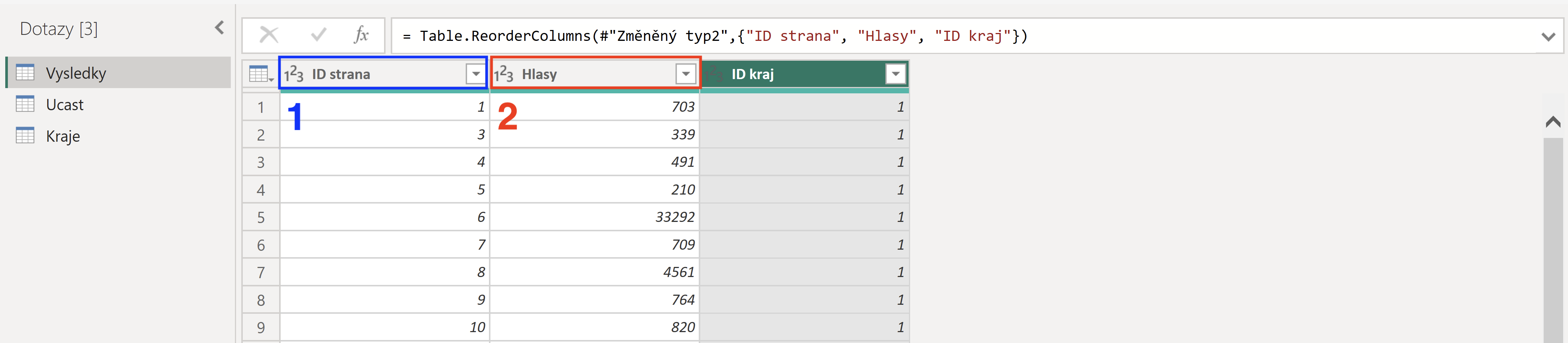
Obrázek č. 19 - Upravení tabulky Vysledky
Kontrola úprav tabulek Vysledky, Ucast a Kraje
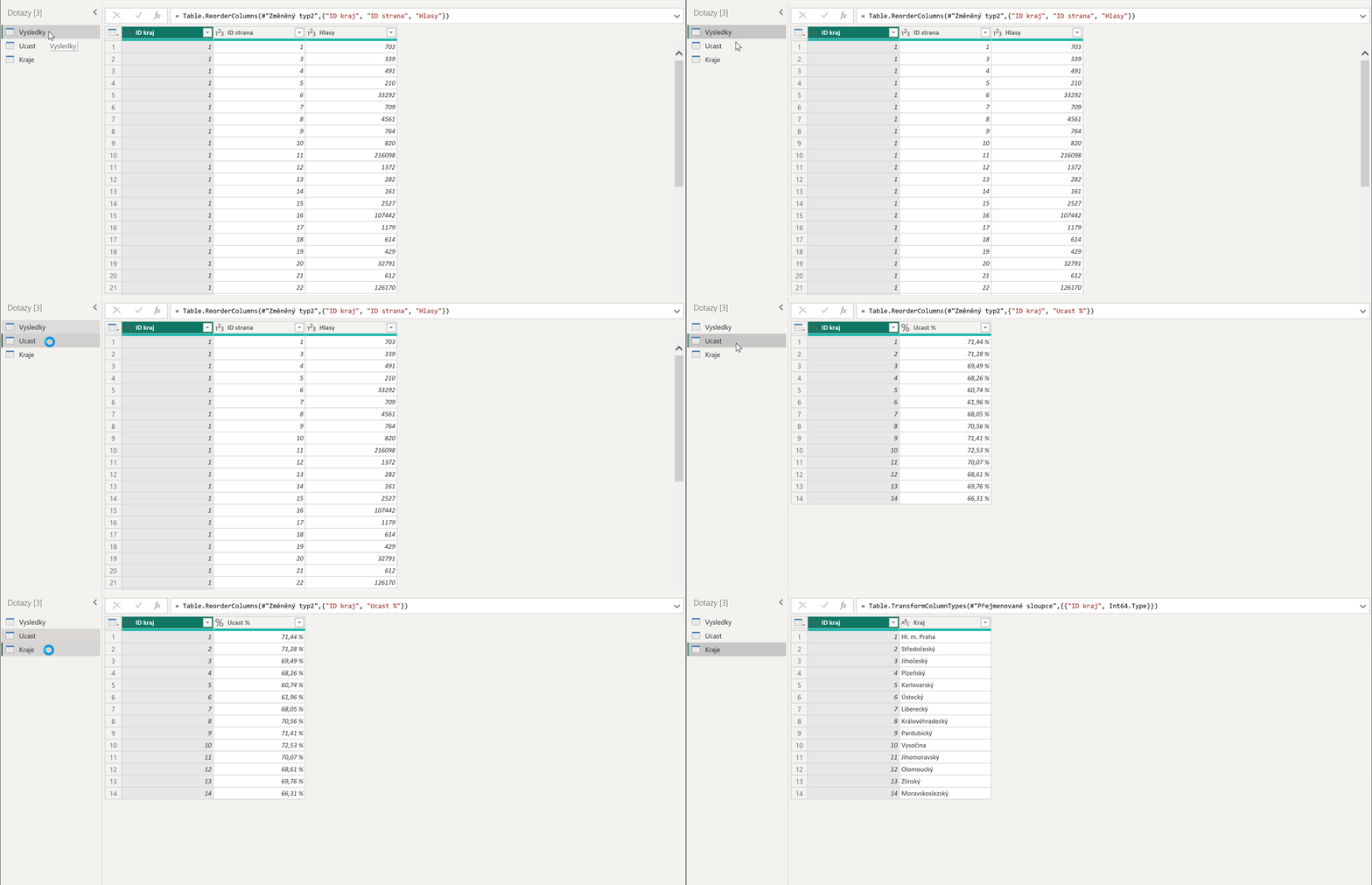
Obrázek č. 20 - Kontrola úprav tabulek Vysledky, Ucast a Kraje
Uložení úprav
- Záložka Domů: V horní liště přejít na záložku Domů.
- Možnosti: Pomocí šipky u možnosti Zavřít a použít otevřít možnosti.
- Potvrzení: Všechny změny se potvrdí a uloží kliknutím na Zavřít a použít. Power BI se přepne do Zobrazení sestavy a v Data už budou upravená data a tabulky Vysledky, Ucast a Kraje.
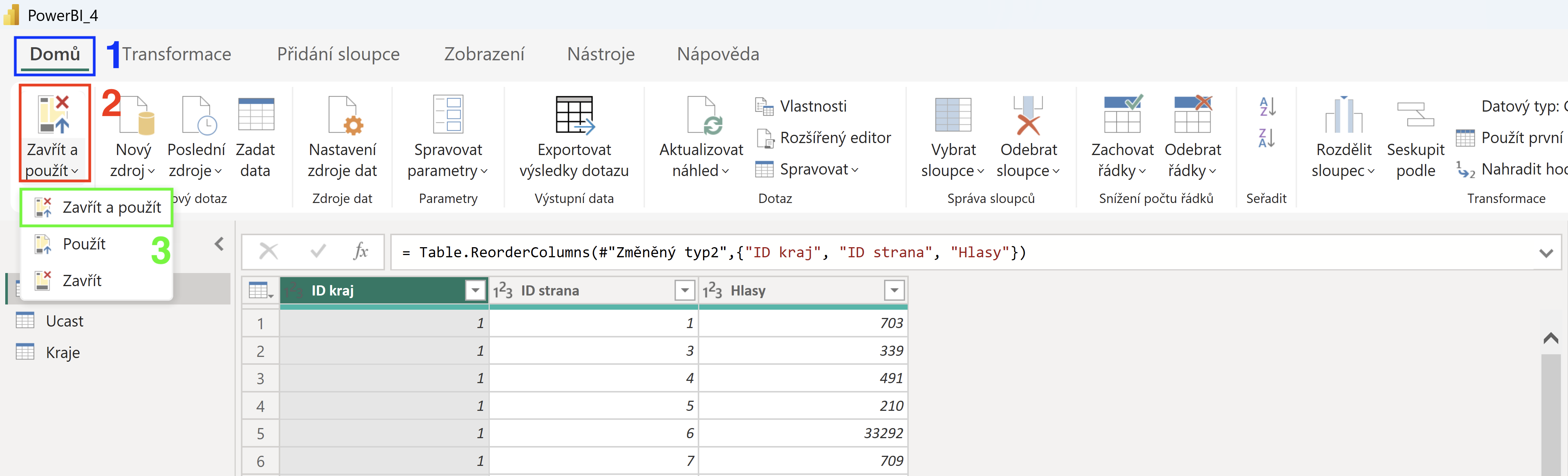
Obrázek č. 21 - Uložení a použití dat
Očekávaný výsledek: přidané tabulky Vysledky, Ucast a Kraje s importovanými daty z URL z XML a se správnými datovými typy.