
Návod na realizaci
Abschlussbedingungen
4. Přidání prstencového grafu výsledků voleb podle stran
Příprava dat pro graf
- Přepnutí pohledu: V levém panelu kliknout na ikonu Zobrazení tabulky (druhá v pořadí).
- Vybrat tabulku: V pravé částí Data si vybrat tabulku Strany.
Vytvoření nové skupiny dat
- Skupiny v Power BI slouží k rychlému sjednocení více hodnot z jednoho sloupce do větších logických celků, aniž byste museli psát DAX kód nebo upravovat zdrojová data. V konkrétním příkladu je to využito na sjednocení volebních stran s nízkým volebním potencionálem do jedné skupiny Ostatní strany, což zlepšuje celkovou přehlednost grafu.
- Výběr sloupce: Kliknout pravým tlačítkem myši na záhlaví sloupce (Zkratka), na základě kterého má být vytvořena skupina.
- Vytvořit skupinu: Z možností vybrat položku Nová skupina.
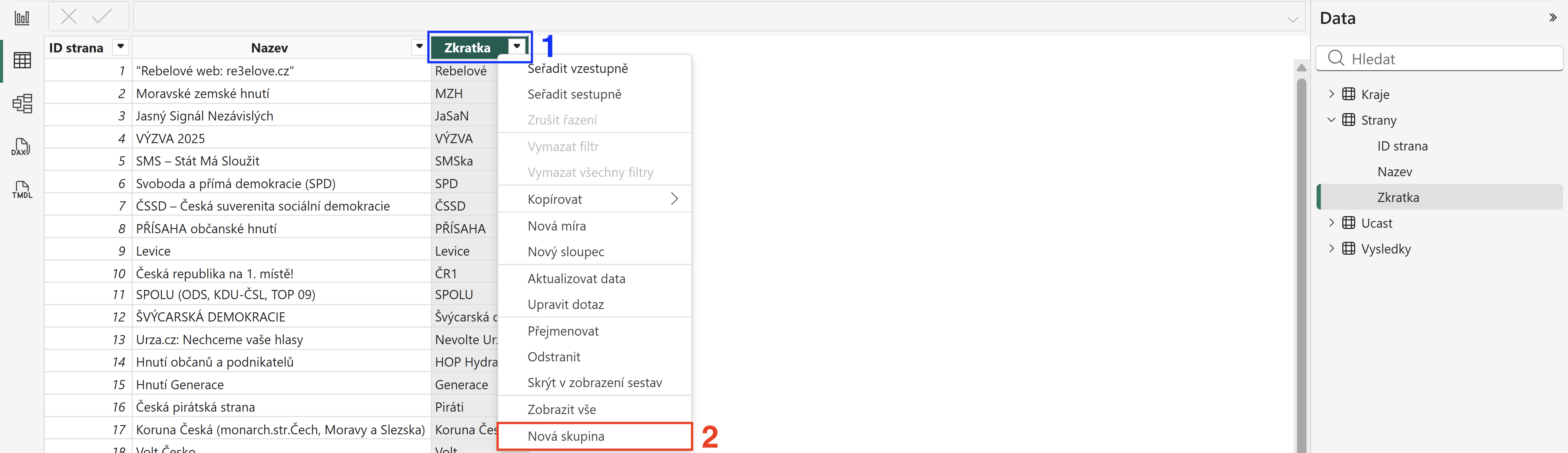
Obrázek č. 1 - Vytvoření nové skupiny dat
Nastavení skupiny dat
- U příkladu jsou definované takzvané strany s vyšším volebním výsledkem, vizualizace se budou soustředit primárně na ně, pro zlepšení celkové přehlednosti vizualizací. Strany s vyšším volebním výsledkem: ANO, AUTO, Piráti, PŘÍSAHA, SPD, SPOLU, Stačilo! a STAN.
- Název sloupce: Vyplnit název sloupce (Strana), ve kterém se skupina a hodnoty zobrazí.
- Vybrání hodnot: V hodnotách vybrat všechny strany kromě těch s vyšším volebním výsledkem. Nejjednodušší cestou je označit vše pomocí Ctrl + A a následně si odklikat nehodící se strany pomocí Ctrl + levé tlačítko myši.
- Vytvoření skupiny: Pro vytvoření skupiny z vybraných hodnot kliknout na tlačítko Skupina.
- Kontrola hodnot: Ve skupině by měly být všechny strany kromě těch s vyšším volebním výsledkem.
- Pojmenování skupiny hodnot: Dvojitým kliknutím na pojmenování po hodnotách ho přejmenovat na Ostatní strany.
- Dokončení: Pro dokončení kliknout na tlačítko OK.
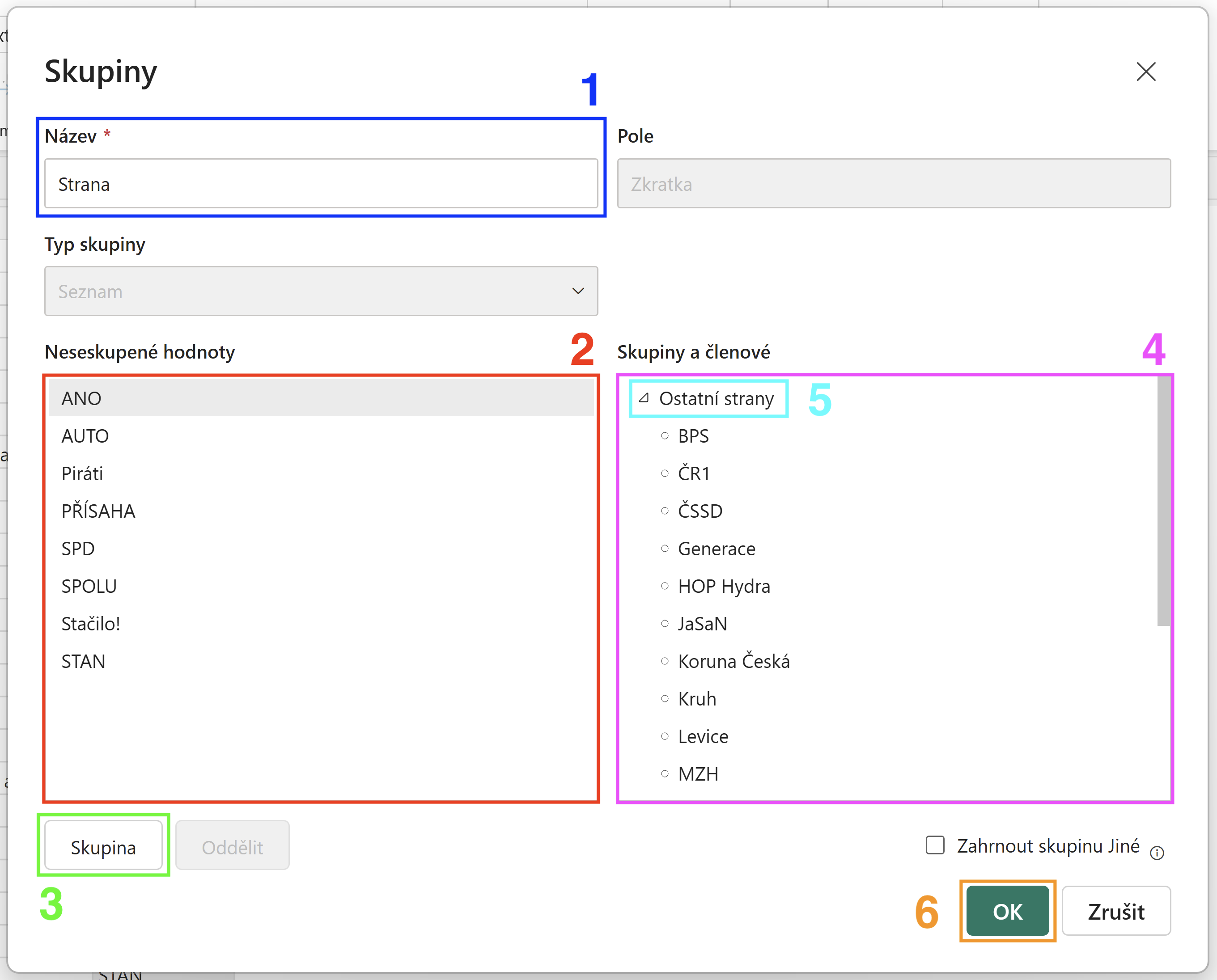
Obrázek č. 2 - Nastavení skupiny dat
Kontrola skupiny
- Kontrola: V tabulce by měl přibýt nový sloupec Strana, kde jsou strany s menším výsledkem zastoupeny hodnotu Ostatní strany a strany s vyšším výsledkem svou vlastní hodnotu např. SPD nebo SPOLU.
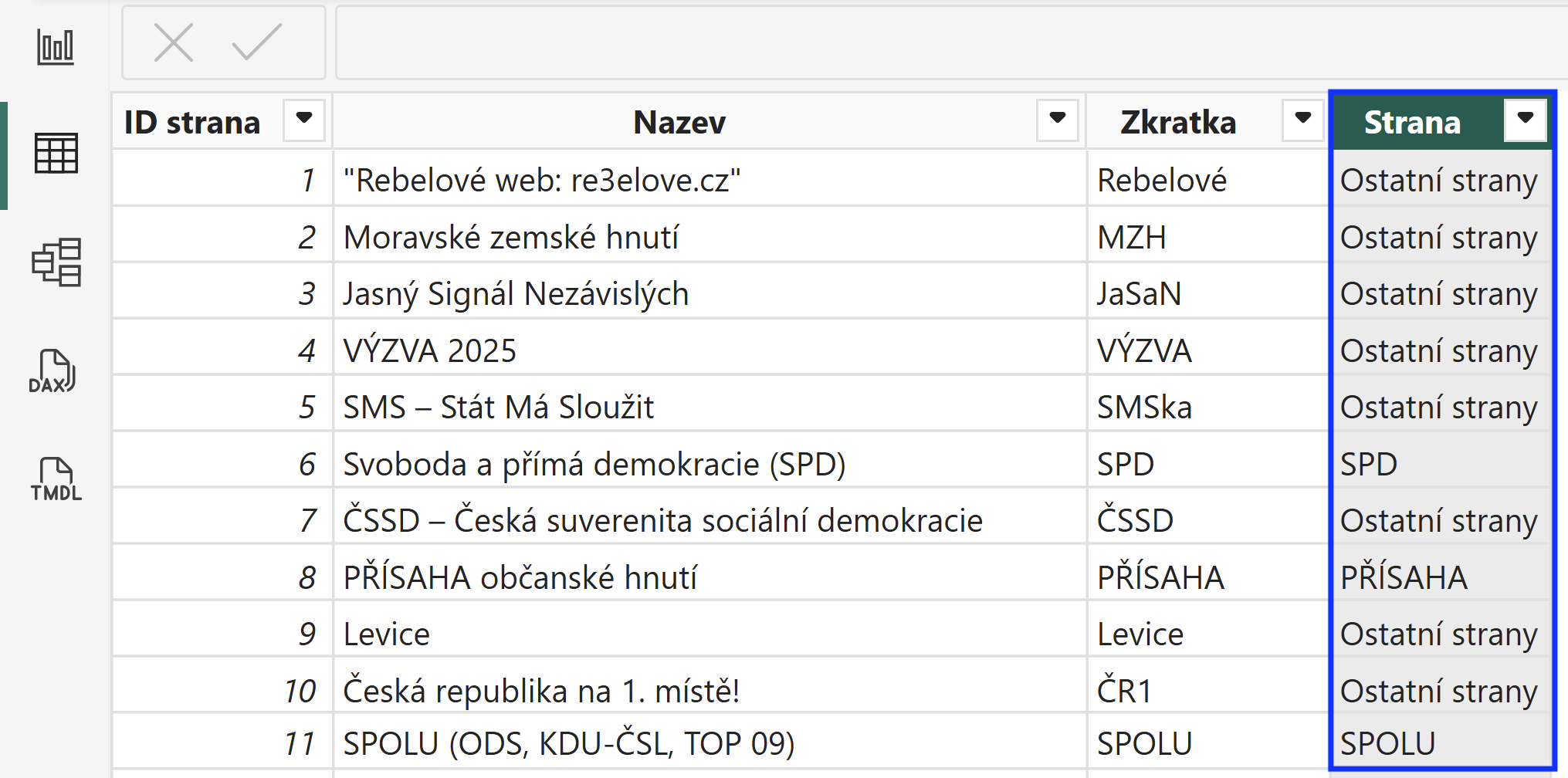
Obrázek č. 3 - Kontrola skupiny
Přidání prstencového grafu
- Přepnutí pohledu: V levém panelu kliknout na ikonu Zobrazení sestavy (první v pořadí).
- Prstencový graf: Hodí se výhradně pro znázornění podílu jednotlivých částí na celku (do 100 %), jako je například rozdělení rozpočtu nebo podíl na trhu.
- Záložka vizuál: Vybrat záložku Zkompilovat vizuál.
- Najít vizualizaci: V panelu Vizualizace najít a kliknout na položku Prstencový graf.
- Kontrola: Na plátně automaticky vytvoří prázdná komponenta.
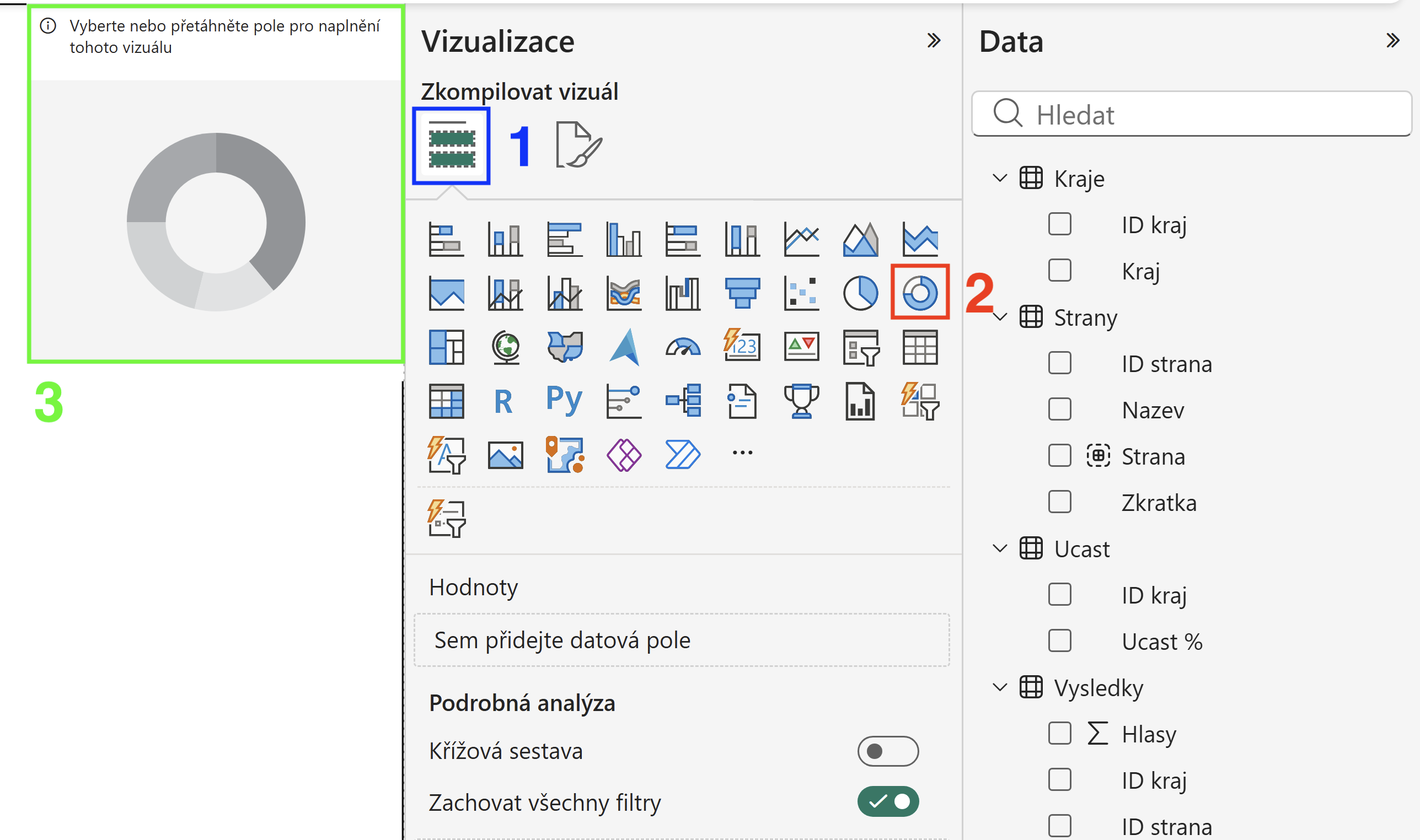
Obrázek č. 4 - Přidání prstencového grafu
Přidání dat pro legendu a hodnoty
- Vybrání dat legendy: V panelu Data najít a přetáhnout pole s názvem Strana a do políčka Legenda v panelu Vizualizace.
- Vybrání dat hodnot: V panelu Data najít a přetáhnout pole s názvem Hlasy a do políčka Hodnoty v panelu Vizualizace a přejmenovat pole pouze na Hlasy.
- Kontrola: V komponentě grafu se zobrazí první data.
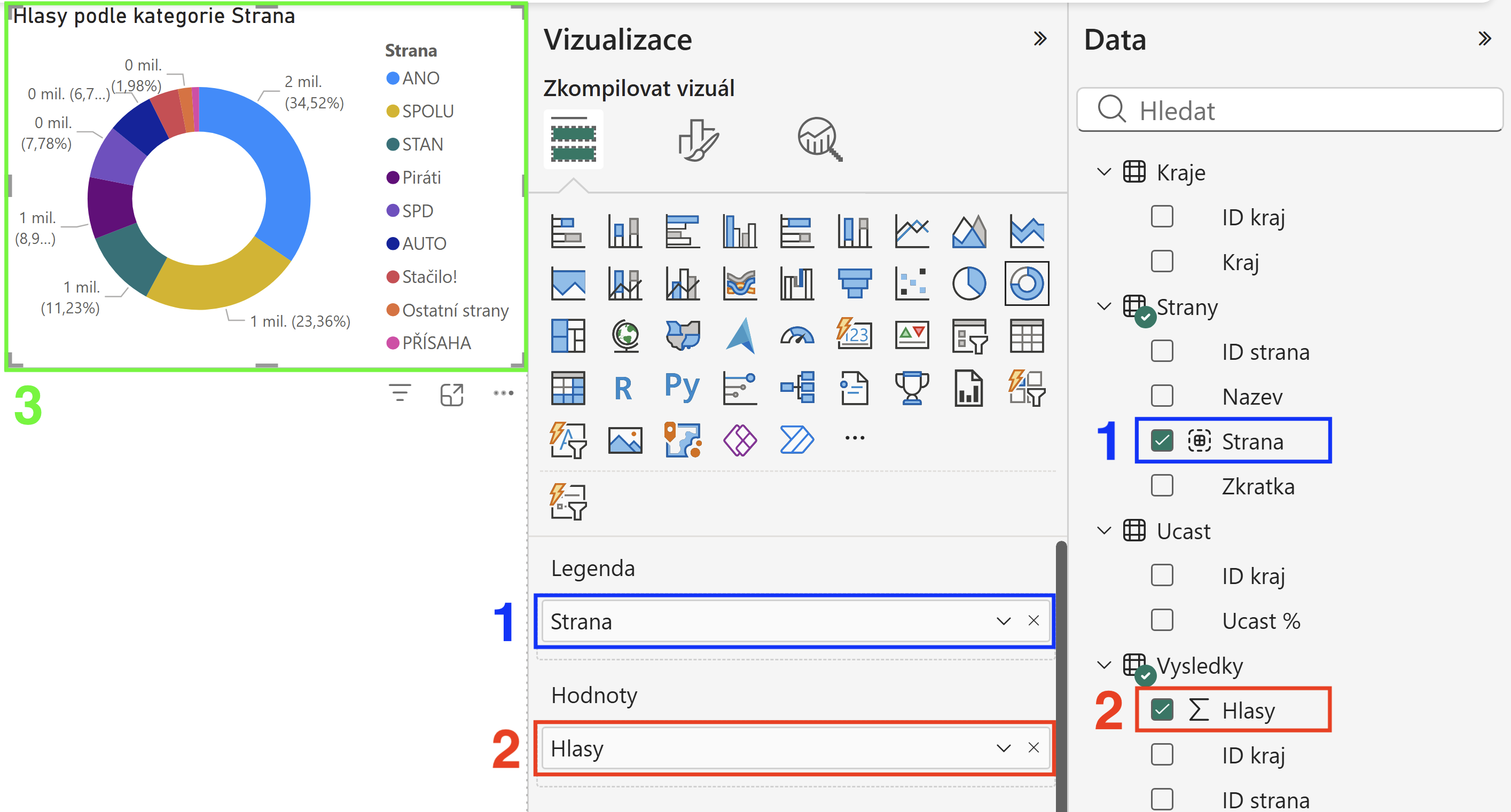
Obrázek č. 5 - Přidání dat pro legendu a hodnoty
Upravení legendy
- Přepnutí do záložky Vizuál: V panelu Vizualizace zvolit záložku s ikonou štětce (Formátovat vizuál).
- Vizuál: Přepnout se na podzáložku Vizuál.
- Legenda: Najít a otevřít možnost Legenda.
- Pozice: Nastavit možnost Pozice na hodnotu Dolů doleva.
- Styl legendy: Upravit styl legendy grafu pro lepší čitelnost, možné nastavení podle obrázku č. 6.
- Vypnout název: Možnost Název vypnout pomocí přepínače.
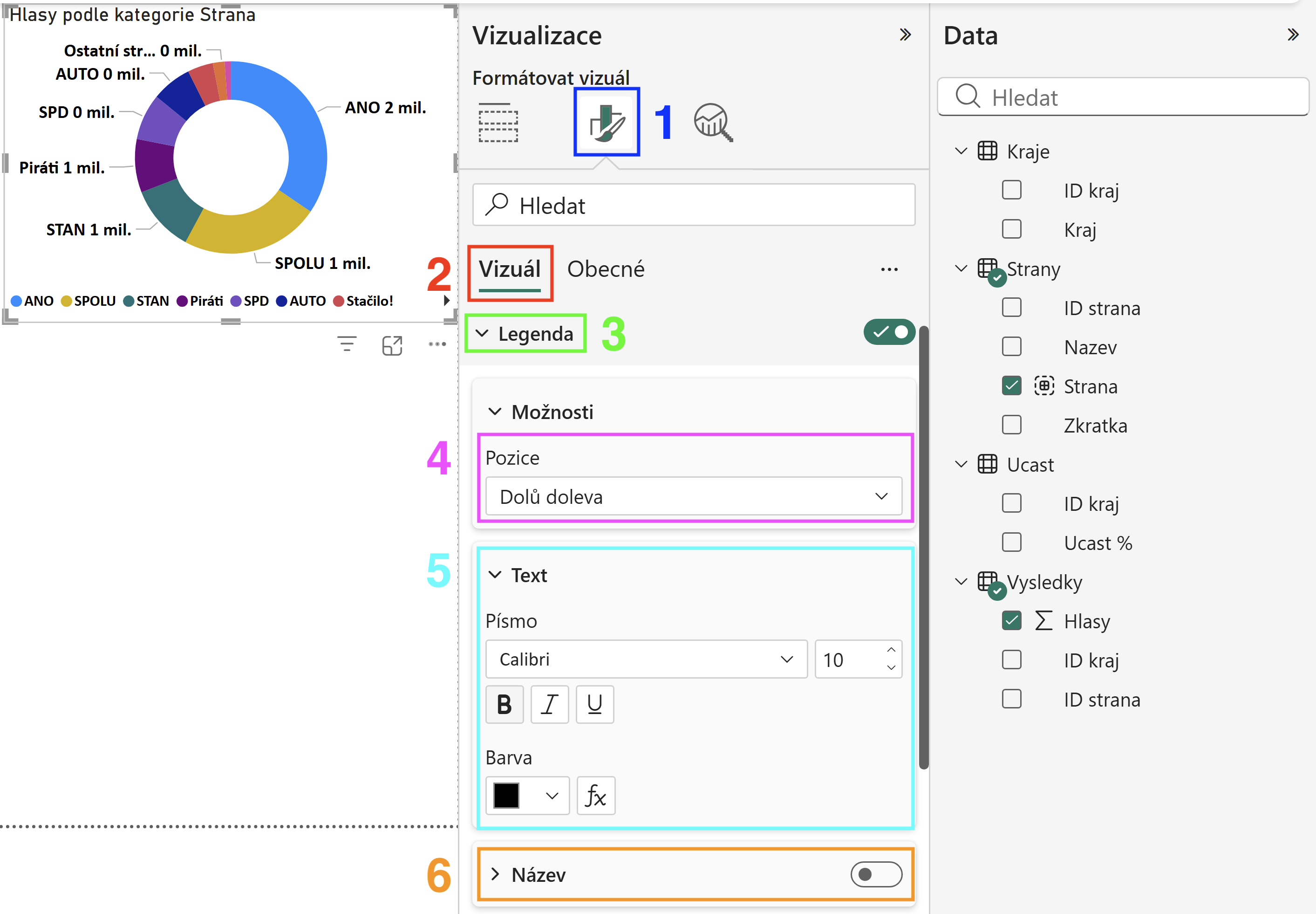
Obrázek č. 6 - Upravení legendy
Upravení popisku podrobností
- Popisky podrobností: V podzáložce Vizuál a najít možnost Popisky podrobností.
- Obsah popisku: Nastavit možnost Obsah popisku na hodnotu Kategorie, hodnota dat.
- Hodnoty: Najděte a rozkliknout možnost Hodnoty v Popisky podrobností.
- Styl vypsaných hodnot: Upravit styl vypsaných hodnot v grafu pro lepší čitelnost, možné nastavení podle obrázku č. 8.
- Zrušení značky tisíců: Najít možnost Zobrazené jednotky z režimu Automaticky přepnout na Žádný.
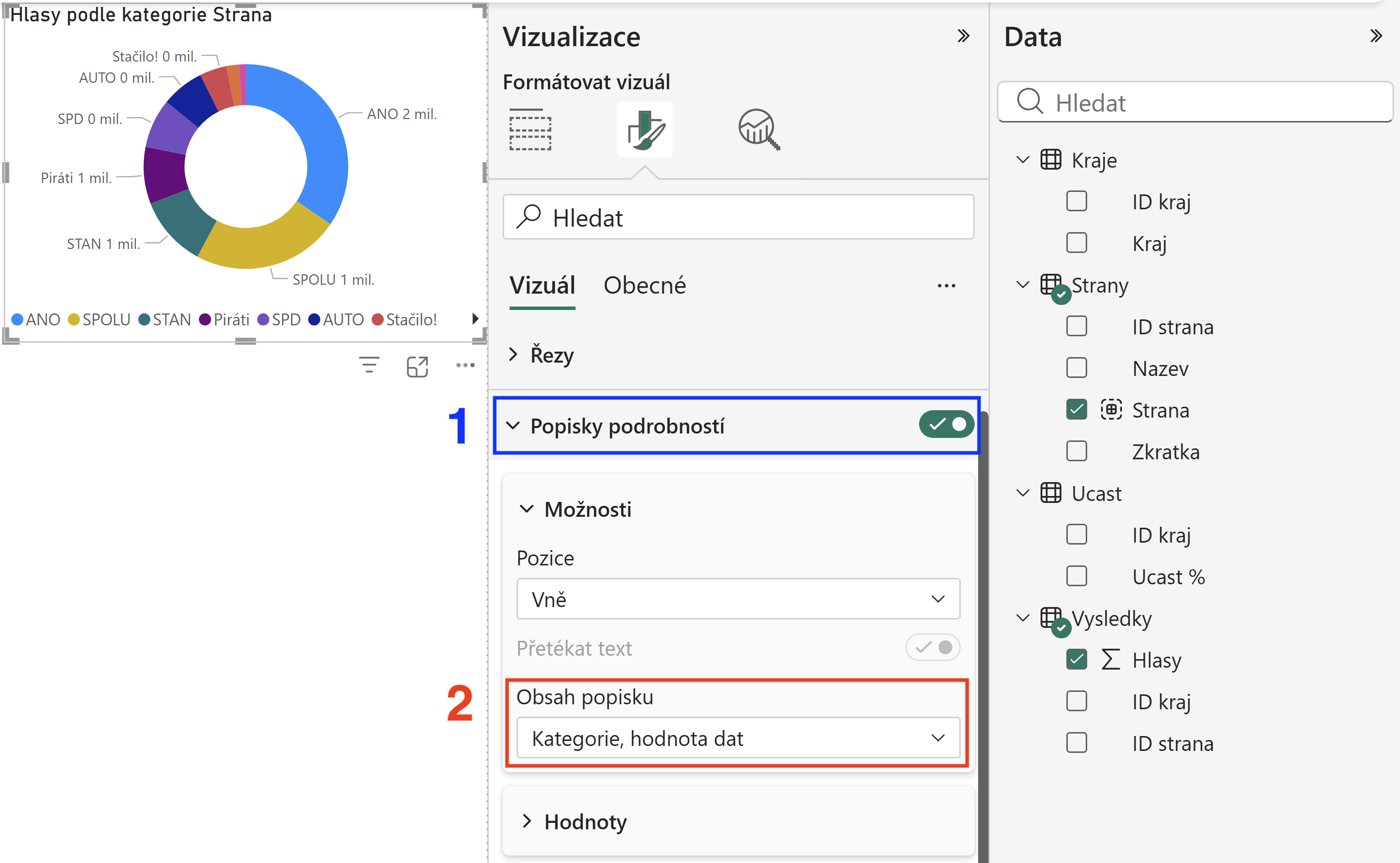
Obrázek č. 7 - Upravení popisku podrobností
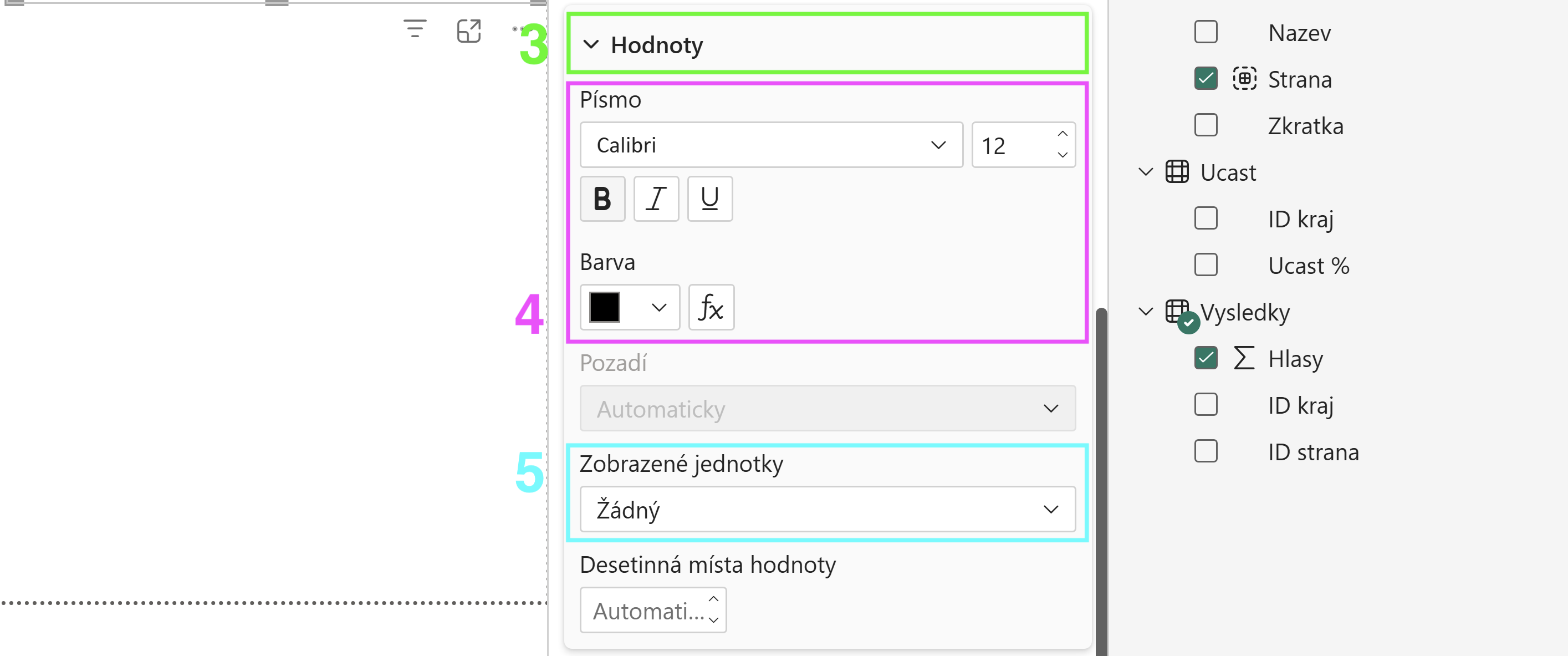
Obrázek č. 8 - Upravení popisku podrobností
Nastavení názvu grafu
- Podzáložka Obecné: Přepnout se na podzáložku Obecné.
- Název: Najděte a rozkliknout možnost Název.
- Text nadpisu: V políčku Text vyplnit nadpis pro celý graf, např. Volby do Poslanecké sněmovny Parlamentu ČR 2025.
- Styl nadpisu: Upravit styl nadpisu pro lepší viditelnost, možné nastavení podle obrázku č. 9.
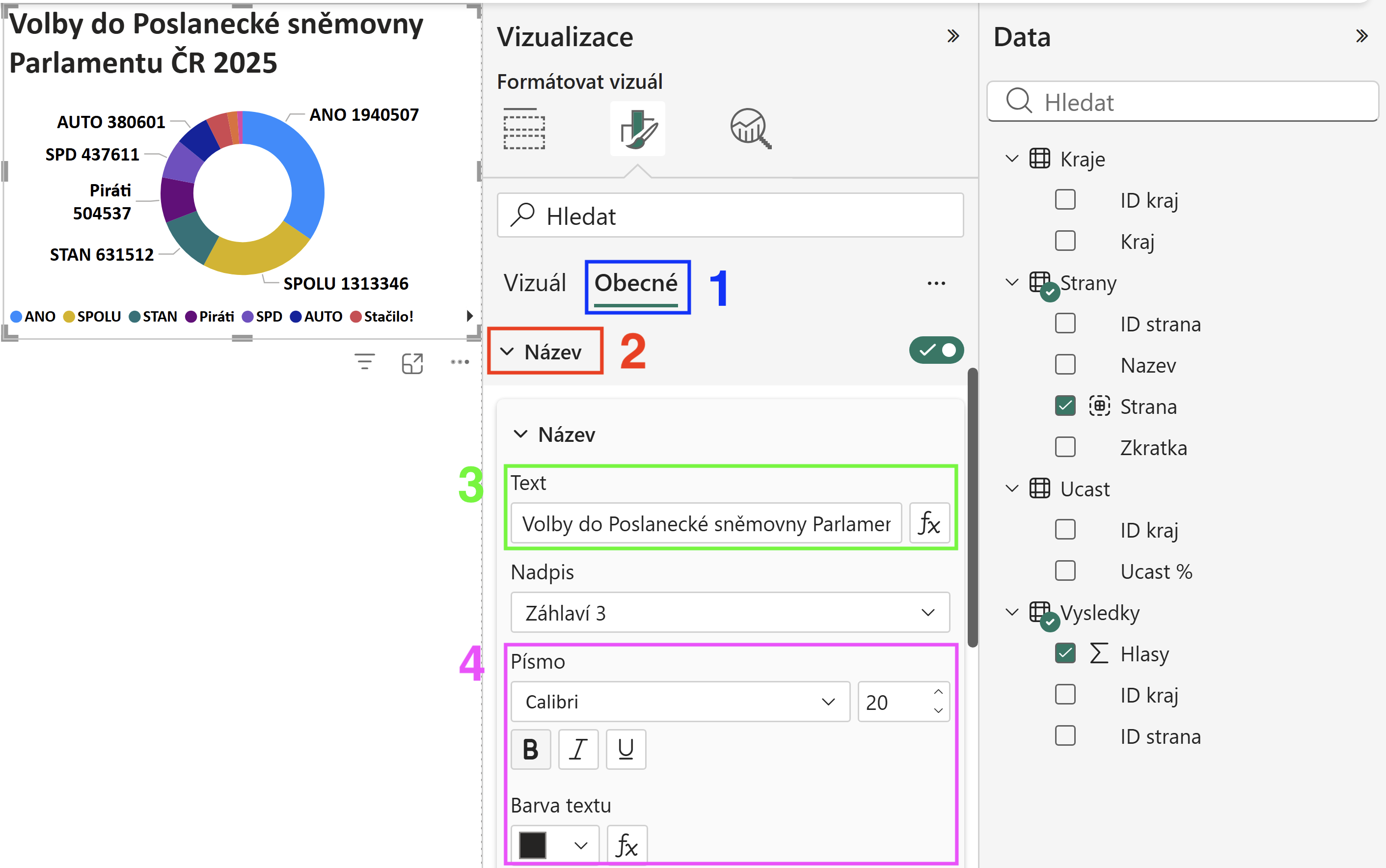
Obrázek č. 9 - Nastavení názvu grafu
Přepnutí dat ve vizualizaci na procenta
- Přepnutí do záložky zkompilovat vizuál: V panelu Vizualizace zvolit první záložku (Zkompilovat vizuál).
- Upravení: Kliknout pravým tlačítkem myši na položku Hlasy v políčku Hodnota.
- Zobrazení hodnot: Z možností vybrat položku Zobrazit hodnoty jako.
- Procenta: Z možností vybrat položku Procento celkového součtu.
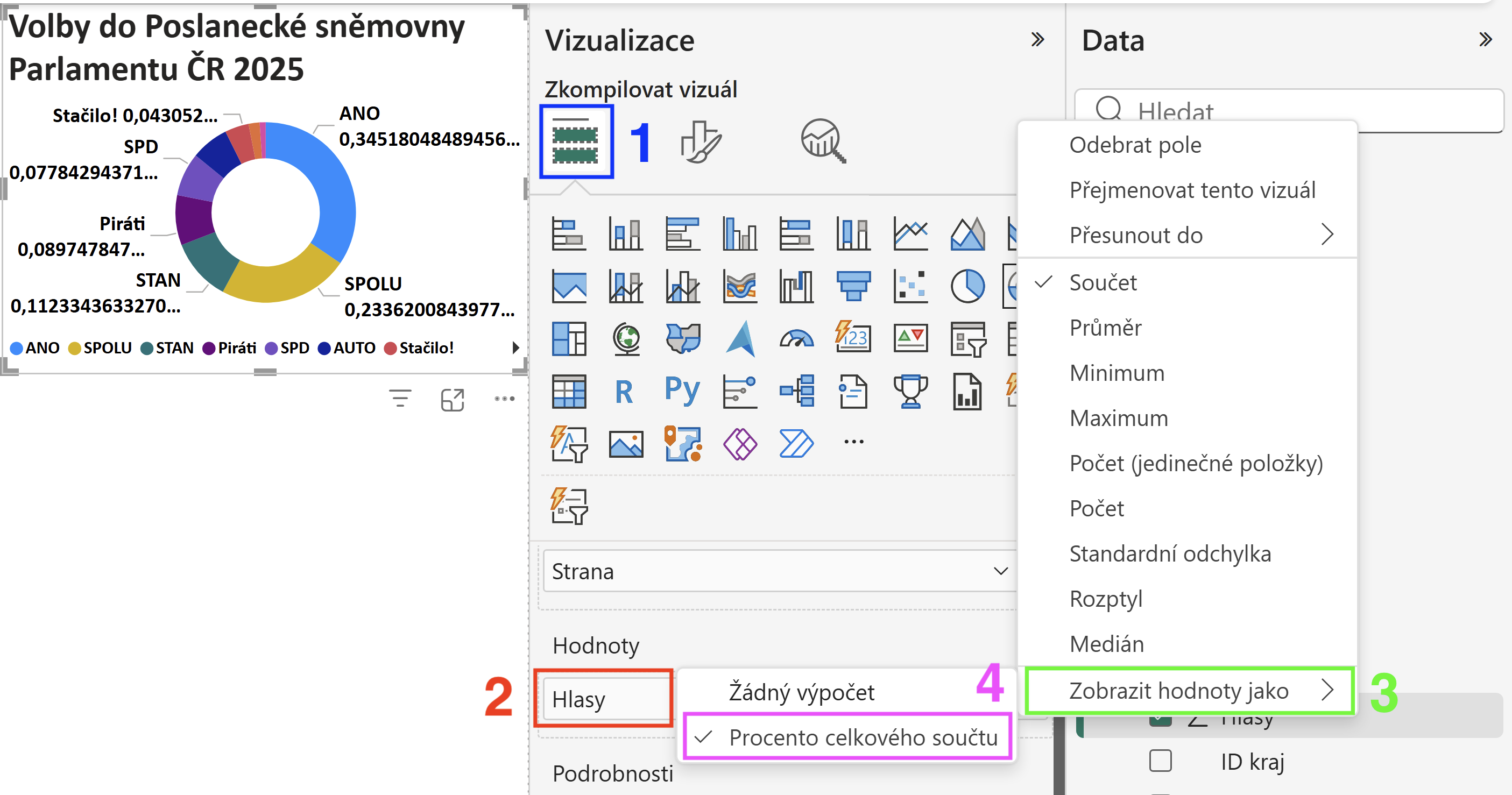
Obrázek č. 10 - Přepnutí dat ve vizualizaci na procenta
Nastavení formátu hodnot
- Přepnutí zpět na záložku Vizuál: V panelu Vizualizace zvolit záložku s ikonou štětce (Formátovat vizuál).
- Podzáložka Obecné: Přepnout na podzáložku Obecné.
- Formát dat: Najít a rozkliknout v podzáložce Obecné možnost Formát dat.
- Použít nastavení pro: V políčku Použít nastavení pro přepnout na možnost Hlasy.
- Formát: Nastavit Formát na možnost Procenta.
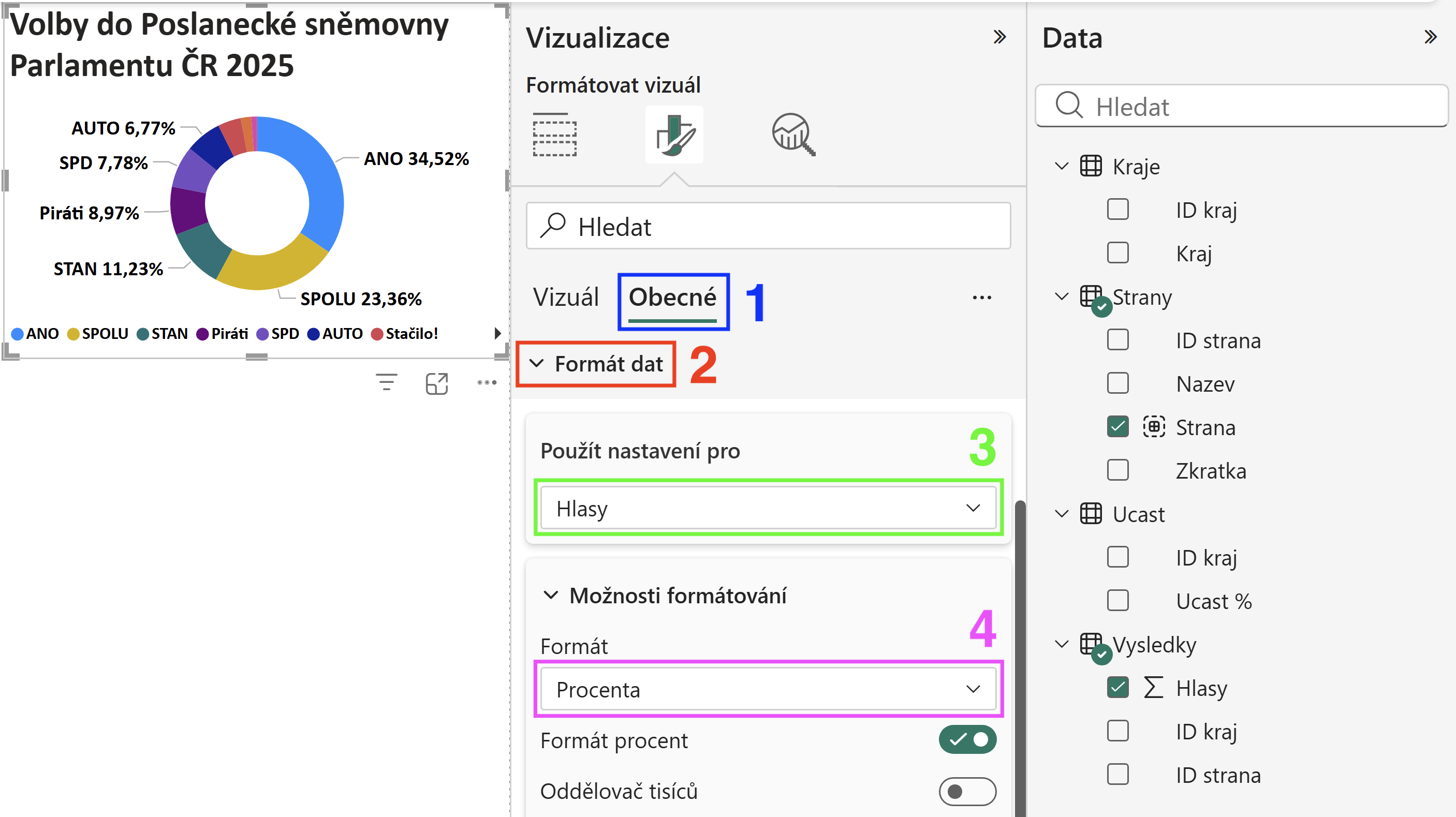
Obrázek č. 11 - Nastavení formátu hodnot
Očekávaný výsledek: vložený prstencový graf (Volby do Poslanecké sněmovny Parlamentu ČR 2025).