
Návod na realizaci
Requisitos de finalización
5. Přidání kartogramu (mapy) pro filtraci
Přidání mapy
- Záložka vizuál: Vybrat záložku Zkompilovat vizuál.
- Najít vizualizaci: V panelu Vizualizace najít a kliknout na položku Azure Maps (vizualizace nemusí být dostupná bez přihlášení do programu, pokud Azure maps není mezi položkami, tak kliknout na 3 tečky a zvolit možnost Získat další vizuály, kde je nutné se do programu přihlásit - univerzitní účet office 365).
- Kontrola: Na plátně se automaticky vytvoří prázdná komponenta.
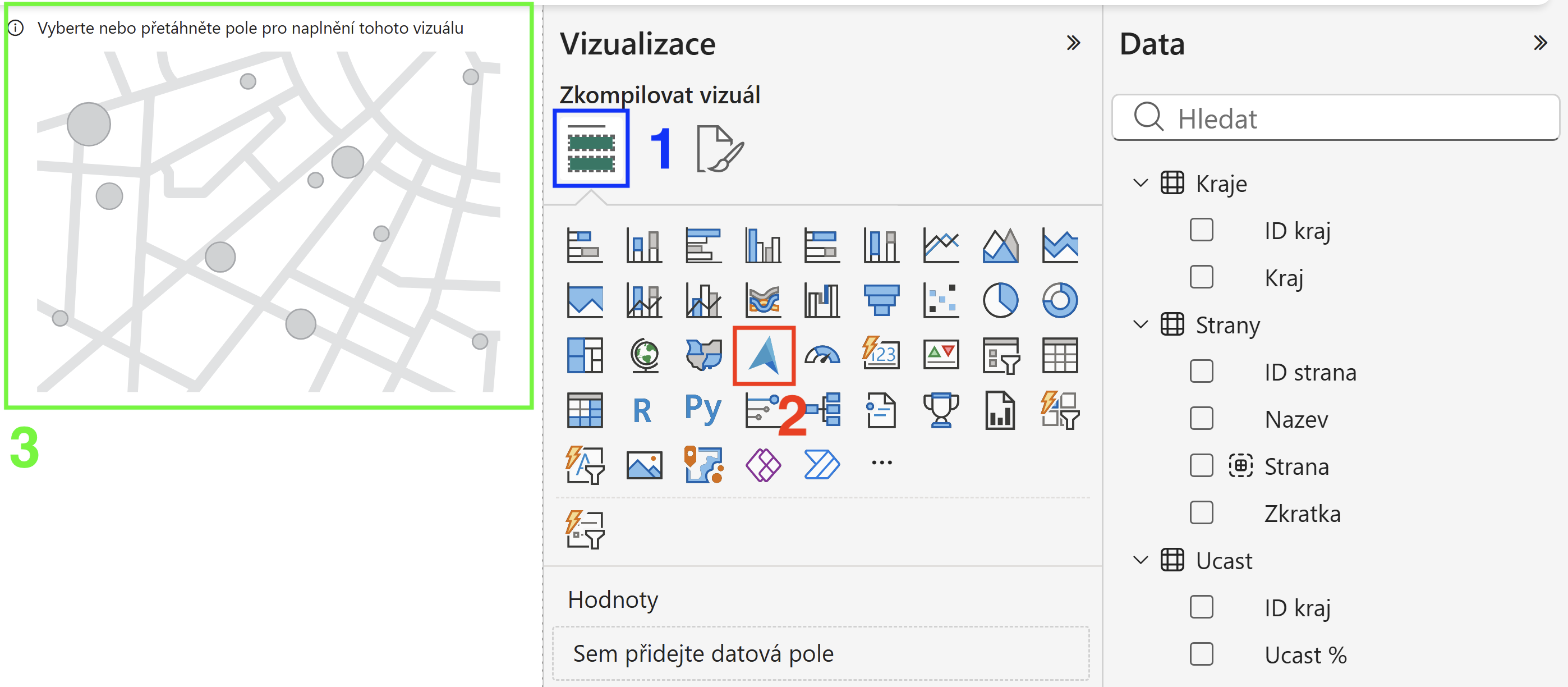
Obrázek č. 1 - Přidání mapy
Přidání dat do mapy
- Najít data: V panelu Data najít pole s názvem Kraj.
- Přidat data: Pole Kraj přetáhnout do políčka Umístění v panelu Vizualizace.
- Kontrola: V komponentě mapy se zobrazí data.
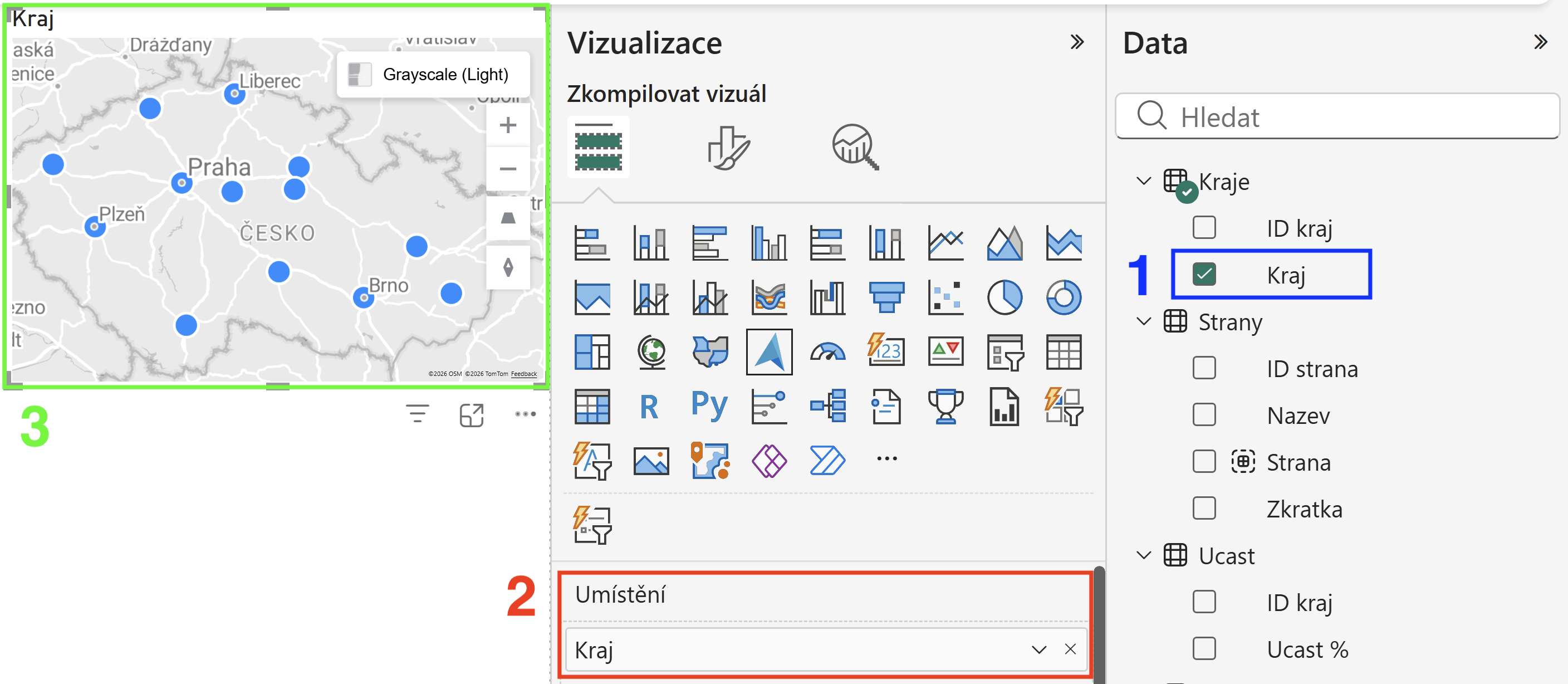
Obrázek č. 2 - Přidání dat do mapy
Upravení nastavení mapy
- Přepnutí do záložky Formátovat vizuál: V panelu Vizualizace zvolit záložku s ikonou štětce (Formátovat vizuál).
- Vizuál: Přepnout se na podzáložku Vizuál.
- Nastavení mapy: Najít a otevřít možnost Nastavení mapy.
- Nastavení stylu: V políčku Výchozí styl přepnout na možnost Prázdné.
- Ovládací prvky: Najít a otevřít možnost Ovládací prvky.
- Vypnout prvky: Vypnout pomocí přepínačů všechny ovládací prvky Zalomení světa, Výběr stylu a Navigace.
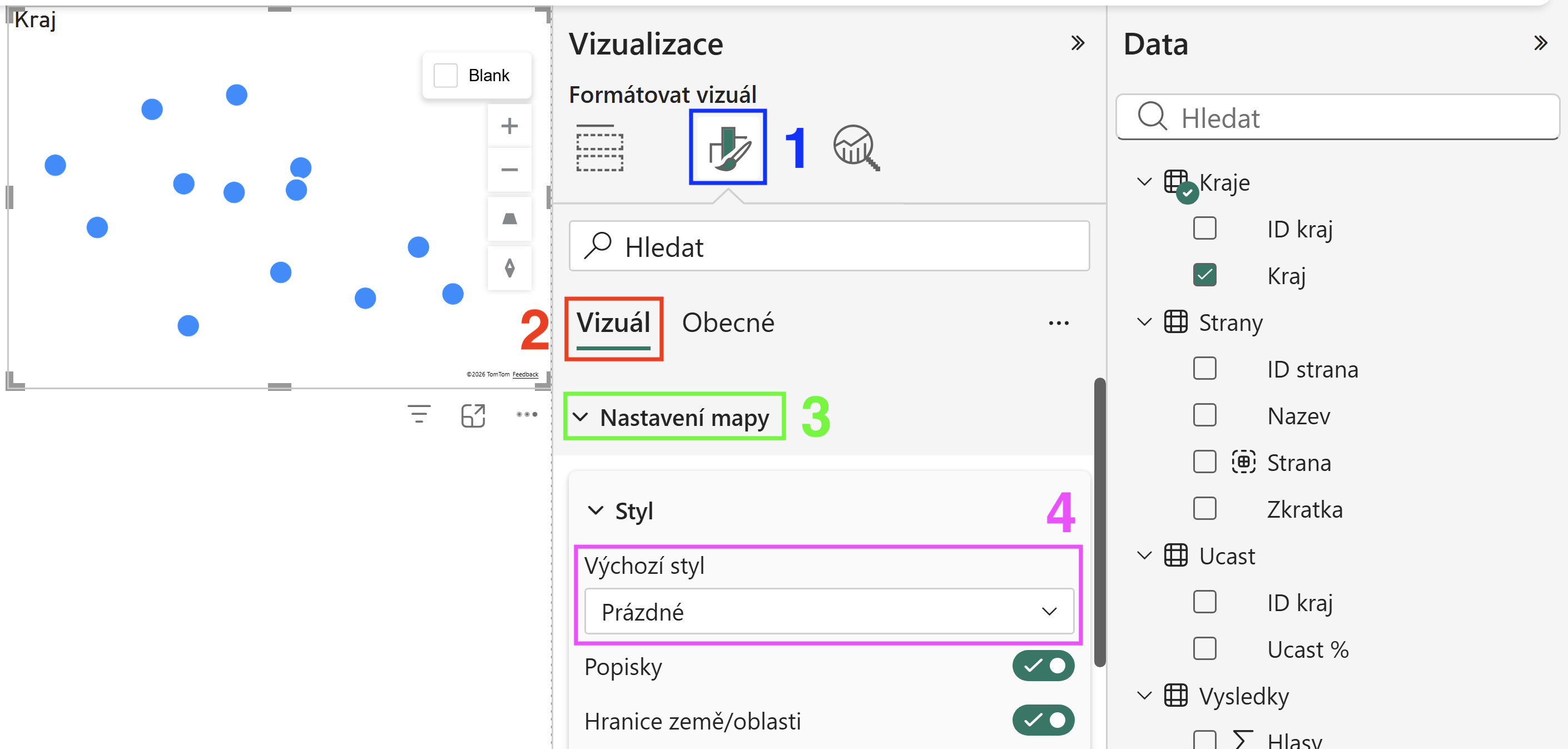
Obrázek č. 3 - Upravení nastavení mapy
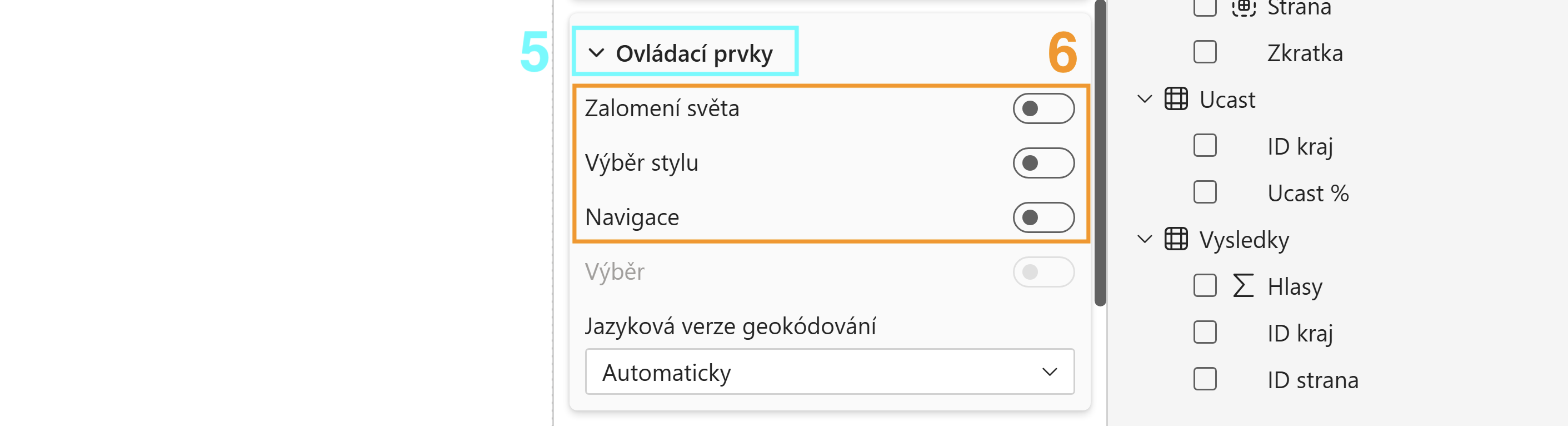
Obrázek č. 4 - Upravení nastavení mapy
Zapnutí kartogramu a popisků
- Kartogram: V podzáložce Vizuál a najít možnost Kartogram a zapnout jí pomocí přepínače.
- Popisky kategorií: V podzáložce Vizuál a najít možnost Popisky kategorií a zapnout jí pomocí přepínače.
- Popisky kategorií: Najít a otevřít možnost Popisky kategorií.
- Styl popisků: Upravit styl popisků grafu pro lepší čitelnost, možné nastavení podle obrázku č. 6.
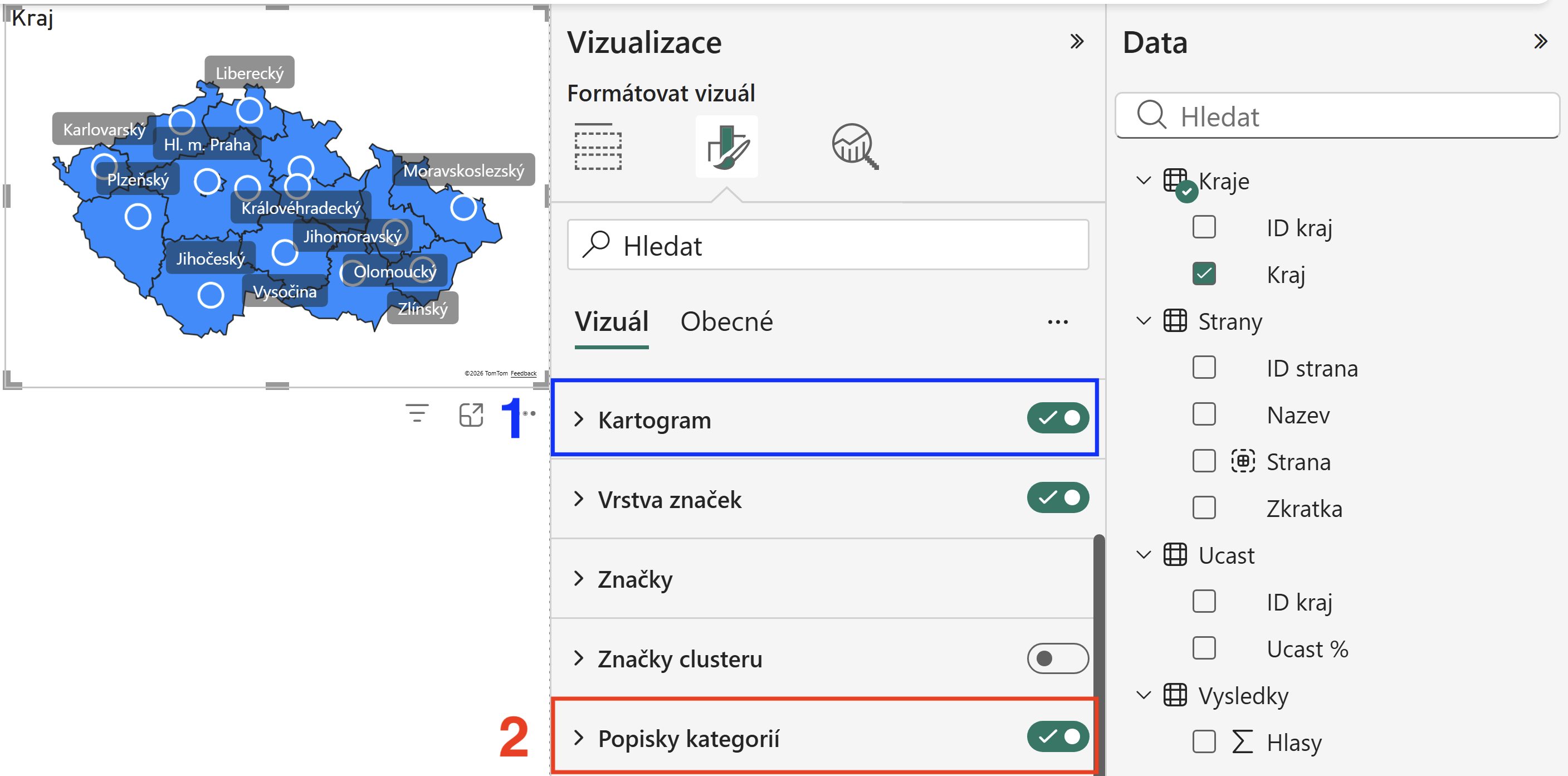
Obrázek č. 5 - Zapnutí kartogramu a popisků
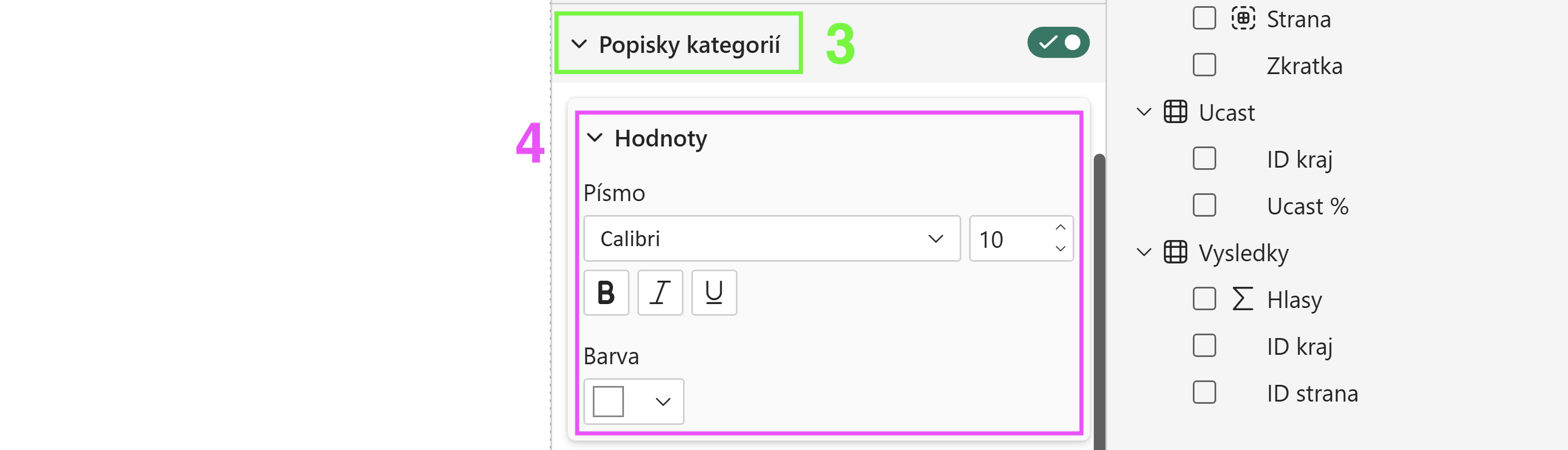
Obrázek č. 6 - Upravení popisků
Upravení značek
- Značky: V podzáložce Vizuál a najít možnost Značky.
- Velikost: Upravit pole Velikost (px) na hodnotu 1 px pro lepší čitelnost a ovládání mapy.
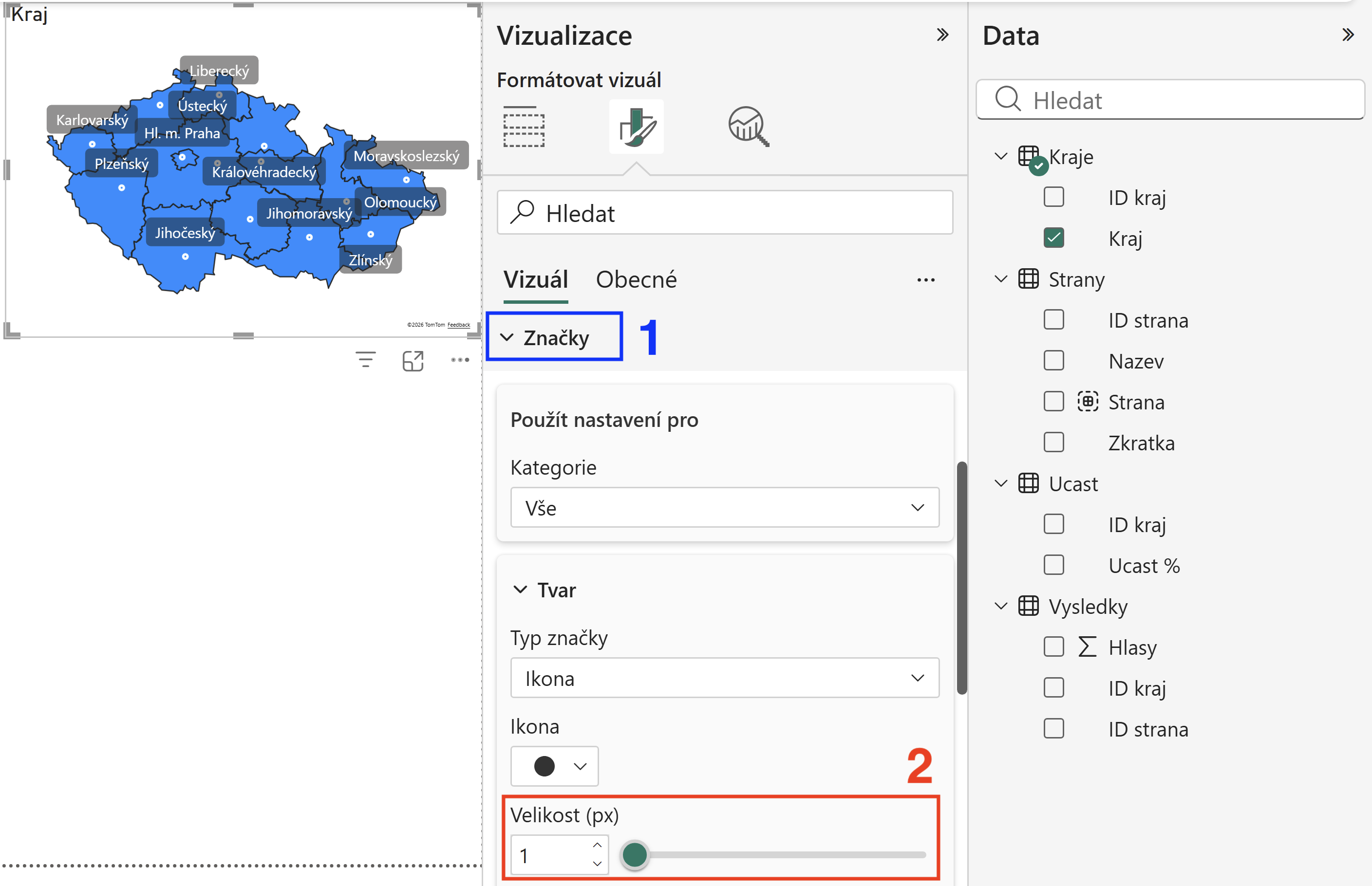
Obrázek č. 7 - Upravení značek
Vypnutí názvu a popisků dat při najetí myší
- Podzáložka Obecné: Přepnout na podzáložku Obecné.
- Vypnout název: Možnost Název vypnout pomocí přepínače.
- Vypnout popisky: Možnost Popisky dat vypnout pomocí přepínače.
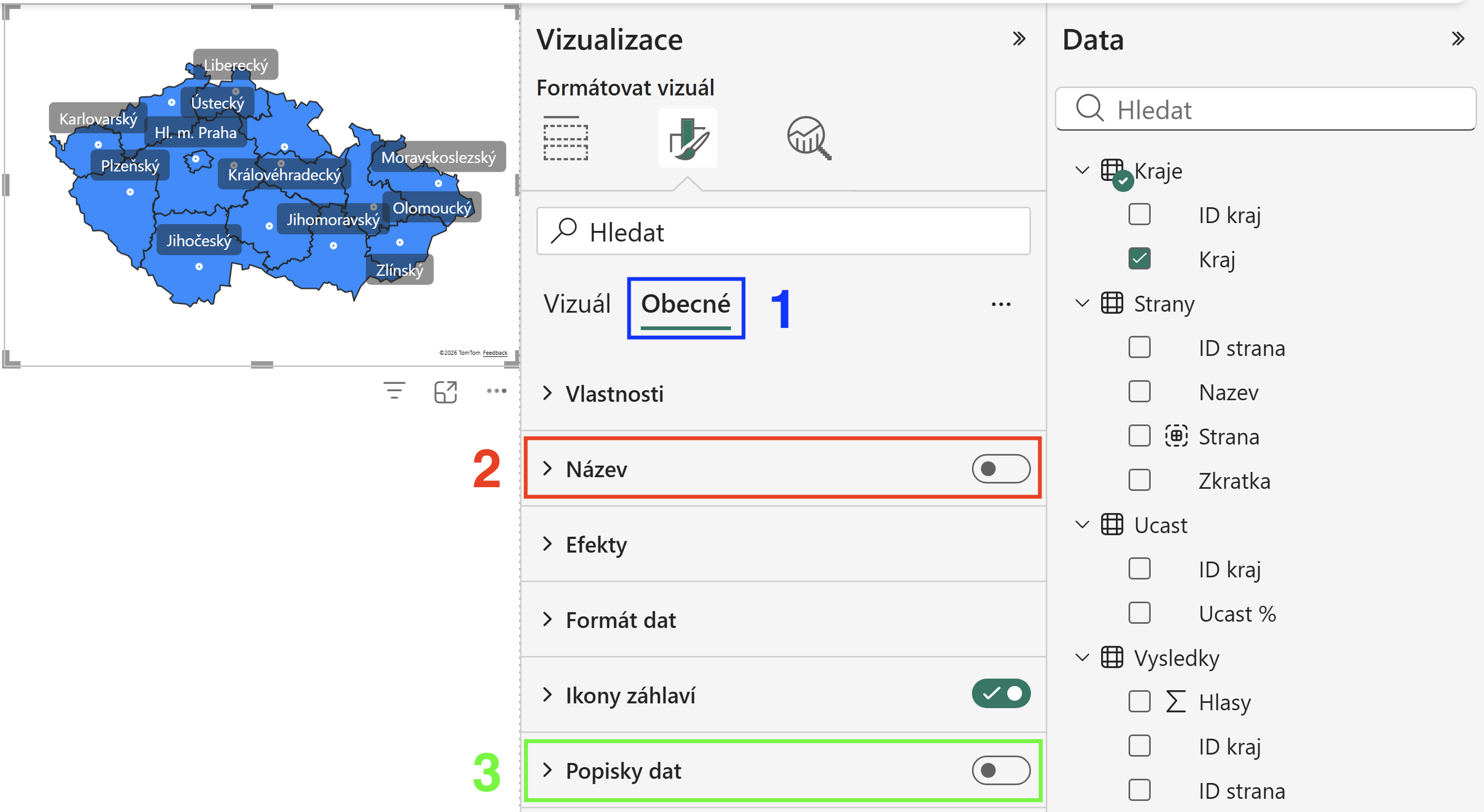
Obrázek č. 8 - Vypnutí názvu a popisků dat
Očekávaný výsledek: vložený kartogram (mapa) pro filtrování dat podle krajů.