
Řešitelský tým
3. Mentor
3.1. Interní mentor
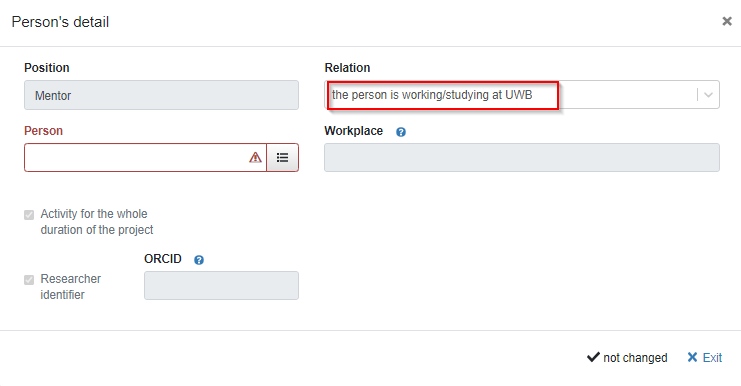
Pro přidání interního mentora, klikněte na ikonu a po otevření příslušného formuláře vyberte z rozbalovacího menu "Relation" možnost "osoba pracuje/studuje na ZČU".
Figure 35: Implementation team – Internal mentor – picking „Relation“
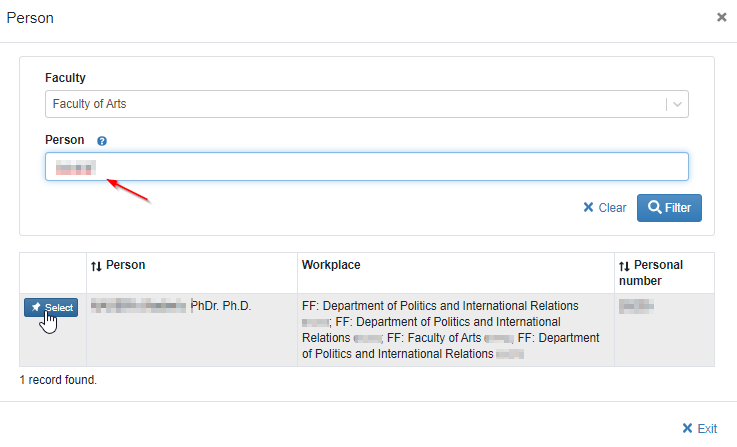
Dále vyberte osobu ze seznamu kódů (pracoviště se vyplní automaticky) obdobně jako při přidávání dalšího řešitele.
Figure 36: Implementation team – Internal mentor – person code list drop-down
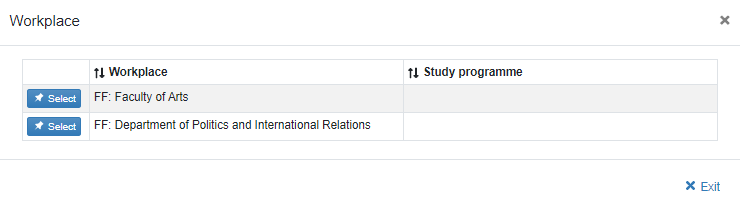
Je-li u osobu uvedeno více než jedno pracoviště, musíte jedno vybrat kliknutím na .
Figure 37: Picking a workplace
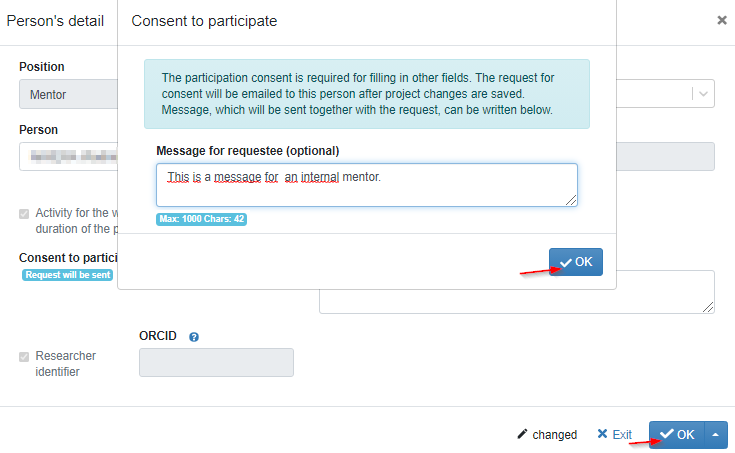
Opět potvrďte odeslání žádosti o schválení a klikněte na .
Figure 38: Implementation team – Internal mentor - confirming the participation consent to be sent
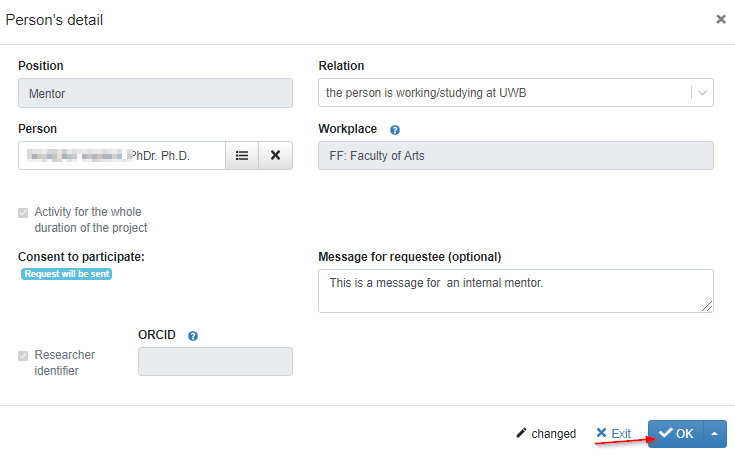
Takto vypadá formulář pro interního mentora. Kliknutím na  se vrátíte zpět na stránku Řešitelský tým.
Figure 39: Implementation team – Internal Mentor
Takto bude vypadat záznam, jakmile přidáte interního mentora.
Figure 40: Implementation team – newly added internal „Mentor“ record

Pokud kliknete na ukládací ikonu v pravém dolním rohu, musíte schválit odeslání žádosti o účast kliknutím na
 .
Váš mentor obdrží e-mail s žádostí o účast na projektu, kde je třeba kliknout na konkrétní odkaz iszcu.zcu.cz a po odkázání na kartu Realizační tým ve vašem návrhu odsouhlasit účast kliknutím na tlačítko .
Figure 41: Implementation team – Internal mentor – approving participation

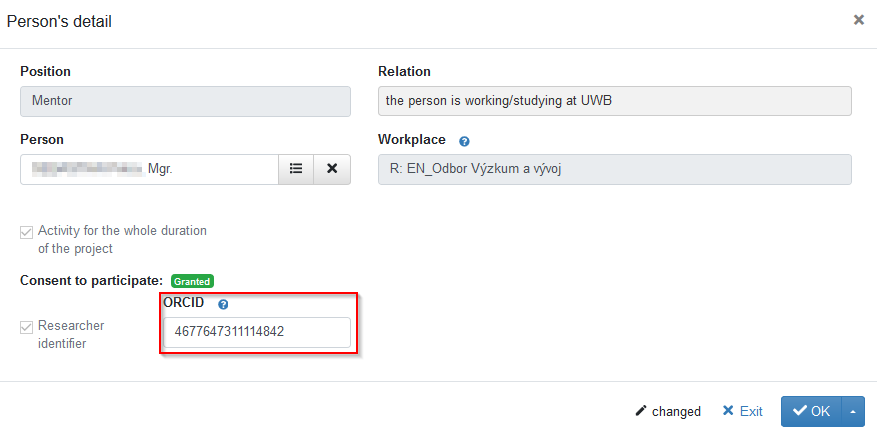
Dále je třeba, aby mentor kliknul na modrý odkaz "Mentor" a zadal své ORCID. Zadané informace potvrdí kliknutím na a uloží kliknutím na ukládací ikonu
 v pravém dolním rohu.
Figure 42: Completed internal „Mentor form“
Takto vypadá záznam, jakmile mentor schválí svou účast a doplní všechny potřebné informace:
Figure 43: Implementation team – Internal mentor – approved and completed record
