
LMMS
3. Tvorba skladby
Pro vytvoření vlastní skladby je nejdříve nutné vybrat nástroj. Ten vybereme zvolením položky My samples v levé svislé liště, viz obrázek 13. Tím se nám otevře nabídka nástrojů a také efektů. Pro ukázku můžeme použít například piano, které je umístěné ve složce instrumentals. Piano přidáme přetažením do podokna Editor skladby, kde bude reprezentována jako zvuková stopa.
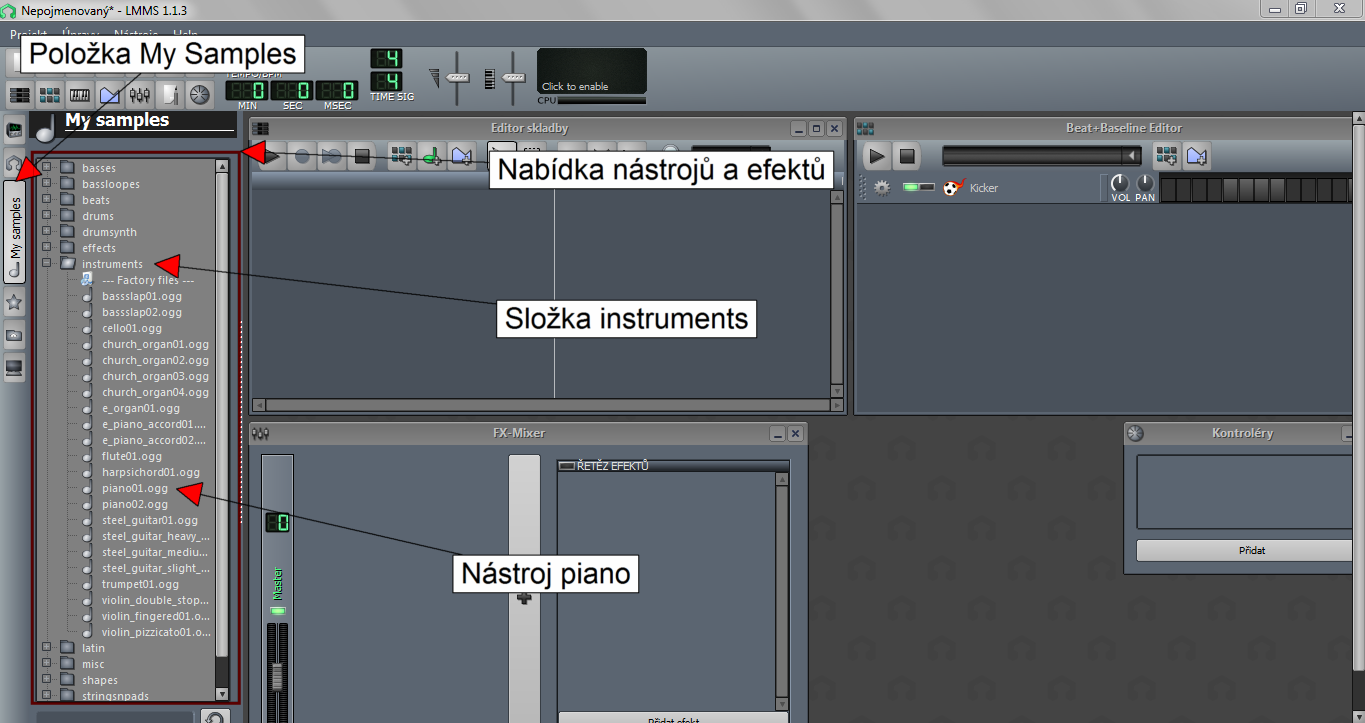
Obrázek 13: LMMS - výběr nástroje
Tvořit skladbu začneme dvojitým kliknutím na Pad zvukové stopy, čímž se nám otevře okno Piano-roll s virtuálním pianem, viz obrázek 14.
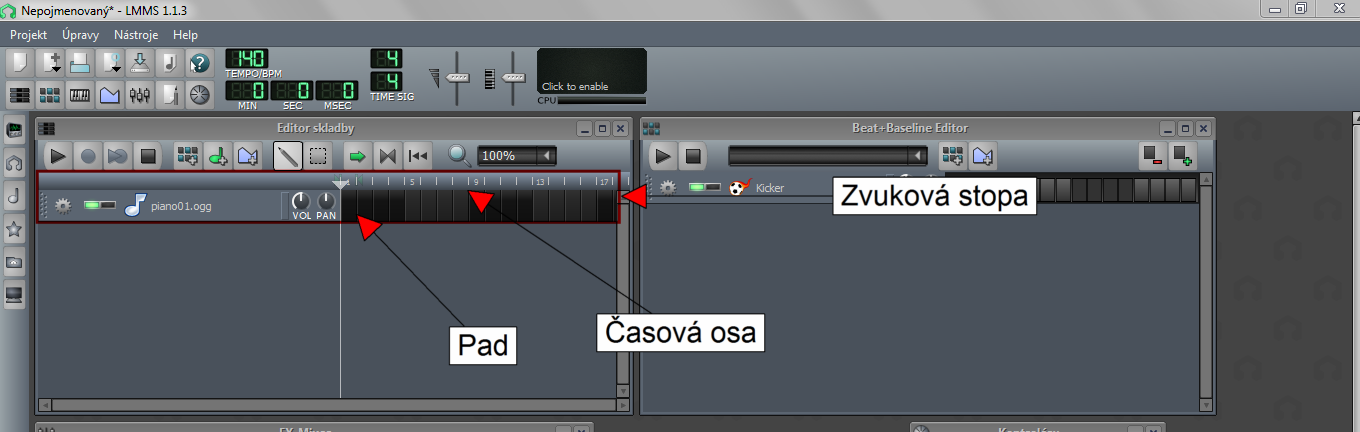
Obrázek 14: LMMS - Editor skladby
Vlevo se nacházejí virtuální klávesy a napravo od nich časová osa, kam přidáme stisky kláves tak, jak chceme, aby šli za sebou, viz obrázek 15. Přidání stisku klávesy provedeme kliknutím do časové osy na příslušný řádek, který odpovídá klávese. Tyto stisky můžeme libovolně přesouvat a prodlužovat tažením myši od bílého obdélníku nebo mazat klinutím pravým tlačítkem myši. Vytvořenou melodii si lze přehrát stisknutím tlačítka Play. Pokud jsme s vytvořenou melodií spokojeni, zavřeme okno Piano-roll křížkem.
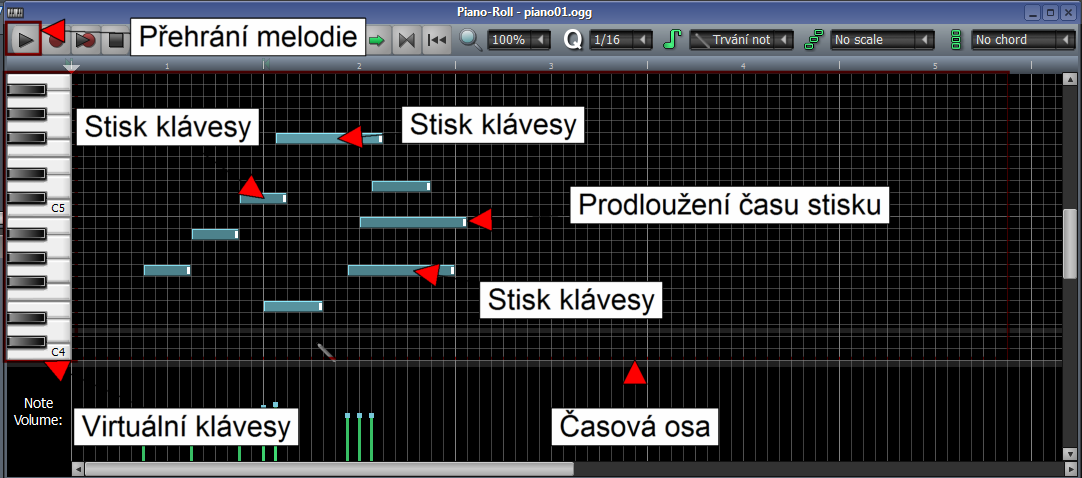
Obrázek 15: LMMS - Piano-roll
Do naší skladby můžeme přidat další efekty a nástroje tak, že budeme tento postup opakovat s jiným nástrojem nebo efektem. Takto vytvořené melodie lze přeskupovat a ladit jejich začátek a konec na časové ose a také je naráz přehrát zvolením tlačítka Play. Tvorba skladby je znázorněna na videu 6.
Do našeho projektu si můžeme naimportovat další již vytvořené zvuky zvolením položky Přidat stopu samplů, která se nachází v horní části podokna Editor skladby. Import zvuku provedeme dvojitým poklepáním myši na Pad, čímž se otevře průzkumník souborů s výběrem zvuku.
Pro odstranění zvukové stopy z podokna Editor skladby zvolíme ozubené kolo a vybereme možnost odstranit tuto stopu.
Tvorbu vlastní melodie si můžete vyzkoušet v úkolu 5.
Video 6: LMMS - tvorba skladby