
Audacity
4. Střih zvuku
Poté, co máme v Audacity zvukovou stopu, můžeme se pustit do její úpravy. Části zvukové stopy můžeme mazat, kopírovat nebo do nich vkládat jiné úseky. Pro provedení těchto možností nejprve musíme označit část stopy, se kterou chceme manipulovat. Označené části zvukové stopy provedeme zvolením nástroje s názvem Nástroj pro výběr. Poté označíme část zvukové stopy tažením myši se zmáčknutím levým tlačítkem. Dále si vybere operaci, kterou chce provést. Na výběr máme například tlačítka pro vyjmutí, kopírování nebo tlačítkem na přeměnu označené části v ticho. Pokud chceme například kopírovat část zvukové osy, zvolíme tlačítko Kopírovat, viz obrázek 10. Dále zvolíme bod v zvukové ose, kam chceme kopírovat úsek a zvolíme tlačítko Vložit. Práci si můžeme usnadnit použitím klávesových zkratek, jako je CTRL + C pro kopírování, CTR + X pro vyjmutí a CTRL + V pro vložení. Postup střihu digitálního zvuku je znázorně na videu 3. Střih zvuku si můžete vyzkoušet v úkolu 3.
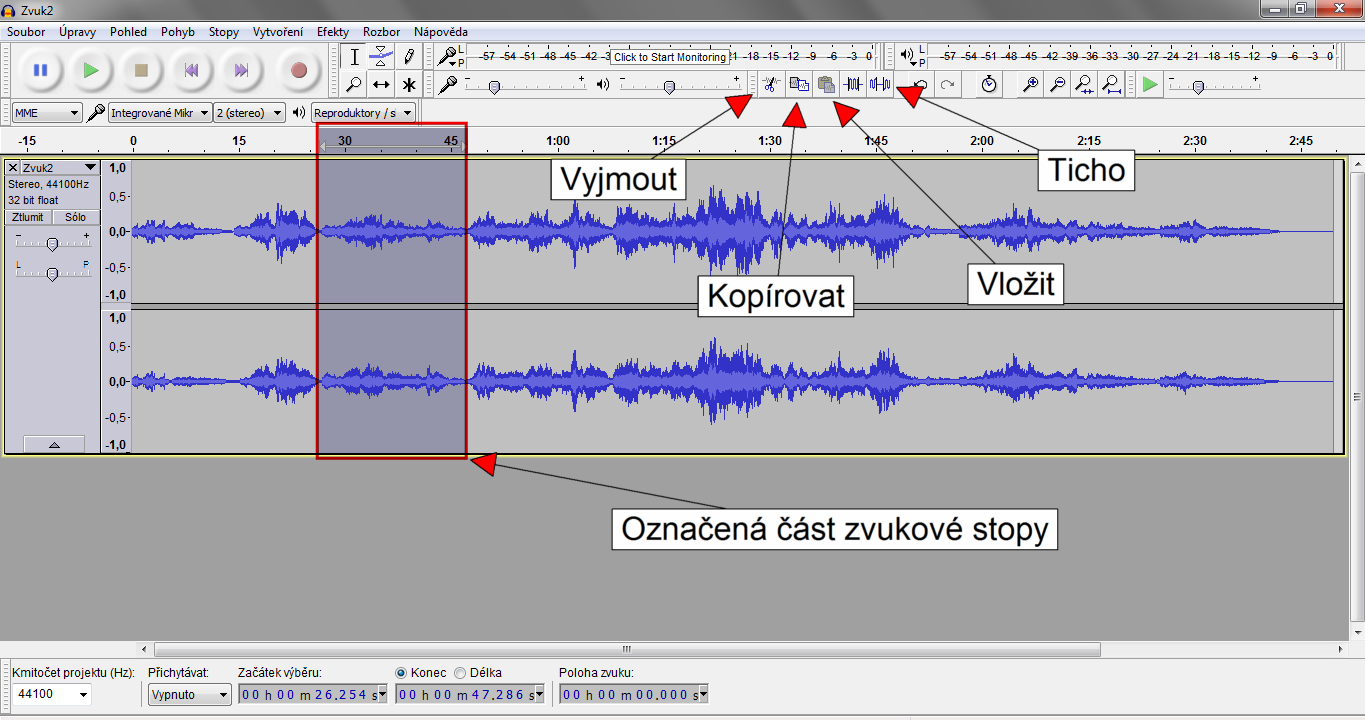
Obrázek 10: Audacity - editace zvuku
Video 3: Audacity - střih zvuku